
Microsoft 365 FamilyとPremiumのOneDriveは、1人ずつ1TBを持つ方式から、契約全体の2TBを家族で分け合う方式に変わります。新しく契約する人は2026年10月8日からすでに新方式。いま契約している人は、原則として2027年5月2日以降の最初の更新時に切り替わります。
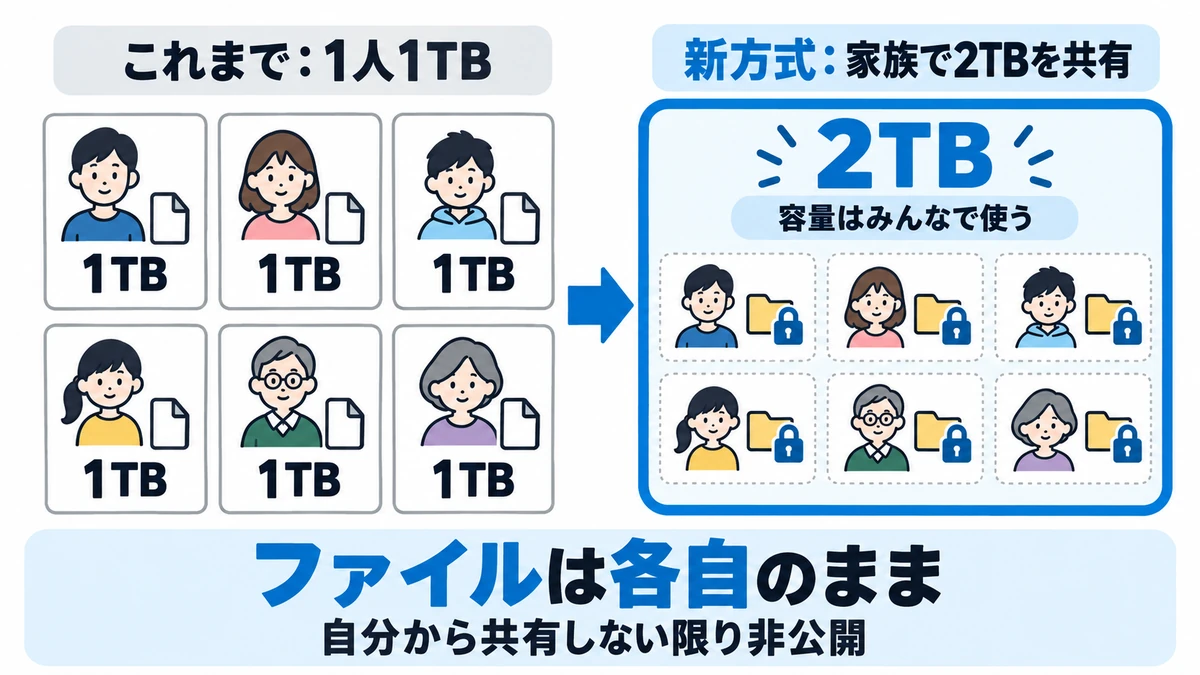
影響が出るかどうかを決めるのは、家族全員の使用量の合計です。1人で使っているなら容量は増え、3人以上で使っているなら合計の上限は減ります。容量を分け合っても、家族のファイルが互いに見えるようになるわけではありません。
更新前にやることは、家族の使用量を確かめ、2TBを超えそうなら整理・追加容量・契約の見直しから対処を選ぶこと。情報は2026年10月17日時点のMicrosoft公式ヘルプで確認しています。
OneDriveの2TB共有化で、何が変わる?
これまでのFamily/Premiumでは、契約者本人と最大5人の家族それぞれに1TBずつ容量がありました。よく見かける「最大6TB」は、6人で使ったときの合計です。1人が使えるのは自分の1TBまでで、余っている家族の枠を借りることはできませんでした。
新方式では1人ずつの枠がなくなり、契約全体の2TBを家族で分け合います。使える人数は本人を含めて最大6人のまま。誰かがたくさん使えば、そのぶん他の家族が使える残りが減る仕組みです。
1人・2人・3〜6人で影響が違う
基本の容量だけで比べると、変わり方は利用人数で分かれます。
| 利用人数 | これまで | 新方式 | 変わること |
|---|---|---|---|
| 1人 | 1TB | 2TB | 使える容量が2倍になる |
| 2人 | 1人1TB(合計2TB) | 2人で2TB | 合計は同じ。片方が1TBを超えて使える |
| 3〜6人 | 1人1TB(合計3〜6TB) | 全員で2TB | 合計の上限は減る。家族の間で容量を融通できる |
※追加購入した容量や、移行時のボーナス容量は含めていません。
ただ、人数だけで損得は決まりません。4人で使っていても、全員の合計が1TB程度なら2TBに十分収まります。気をつけたいのは、写真や動画で1人だけ大きく使っている家庭。これまで1TBで頭打ちだった人が上限を気にせず使えるようになる半面、その1人の増え方が家族全体の残りを左右するようになります。
容量を共有しても、ファイルは自動公開されない
共有されるのは容量の枠で、ファイルの中身ではありません。Microsoftは、各メンバーのファイル・写真・ドキュメントは共有ストレージでも既定で非公開のままで、自分から共有しない限り他のメンバーはアクセスできないと説明しています。
変わるのは「誰がどれだけ使えるか」という割り当てだけ。子どもが保存した写真や家族の仕事の書類が、契約者のOneDriveに並ぶわけではありません。家族で見せ合いたいファイルは、これまでどおり個別に共有します。
いつから変わる?新規・既存契約・プラン変更の違い
切り替わる時期は、契約の状況によって次のように分かれます。
| 契約の状況 | 2TB共有になる時期 |
|---|---|
| 2026年10月8日以降に新しく契約 | 契約した時点から |
| 期限切れの契約を買い直した | 新規契約と同じ扱いで、買い直した時点から |
| それ以前から契約していて、そのまま更新を続ける | 原則、2027年5月2日以降の最初の更新時 |
| 2027年5月2日より前にFamilyからPremiumへアップグレード | アップグレードした時点 |
| 2027年5月2日より前にダウングレード | ダウングレードだけでは切り替わらず、5月2日以降の更新時 |
既存の契約者には、切り替えの前にMicrosoftから通知が届き、それまで容量は変わらないとされています。今すぐ何か操作する必要はありません。
見ておきたいのは自分の更新日です。プランを変更せず年単位で更新している場合、毎年の更新日が5月2日〜12月31日の人は2027年のうちに、1月1日〜5月1日の人は2028年の更新で切り替わります。同じ「既存契約」でも、準備に使える時間が1年近く違うわけです。更新日は、Microsoftアカウントの契約管理ページで確認できます。
日付はMicrosoftの変更説明ページとFAQの記載にもとづいています。自分の契約がいつ切り替わるかは、Microsoftから届く通知の日付で最終的に確認してください。
まず家族全体の使用量を確認する
新方式で確認したいのは、家族全員の使用量の合計です。それぞれが自分のMicrosoftアカウントにサインインし、アカウント画面の「Microsoft ストレージ」で使用量を確かめます。
この数字には、OneDriveに保存したファイルや写真のほか、OneDriveのごみ箱に残っているもの、Outlook.comのメールの添付ファイルなども含まれます。OneDriveをあまり開かない家族の分も、実際の数字を見ておくほうが確実です。
契約の所有者が、家族のファイルを開いて中身を確かめられるわけではありません。何が容量を使っているのかまで知りたいときは、それぞれ本人に見てもらう形になります。各自の数字がそろったら合計し、2TBとの差を出します。
2TB以内でも、写真や動画の増加を見込む
今の合計が2TBに収まっていても、それで終わりではありません。プランを変更しない既存契約なら、切り替えは早くても2027年5月。それまでのあいだも、スマホの写真や動画はバックアップのたびに増えていきます。
判断の目安になるのは、合計そのものより残りの余裕です。合計が1.8TBなら残りは約200GB。動画をよく撮る家族がいたり、複数のスマホでカメラロールをOneDriveにバックアップしていたりするなら、更新日までの増加分を足しても収まるかを考えておきます。余裕が少ないと感じたら、次の対処を早めに検討する段階です。
2TBを超えそうなときの対処
選択肢は、データを減らすか、容量を増やすか、契約を見直すかの3つ。どれを選ぶかは、超える量と、今の契約で何を使っているかで決まります。
- 超えるのが少しだけ、または不要なデータが多い:整理と退避で収める
- 整理しても足りない、今後も増え続ける:追加容量を検討する
- 容量以外に必要な機能が変わった:契約の見直しを検討する
不要なデータを整理し、残すデータを退避する
整理の前に、OneDriveに置いておくファイルを決めておきます。普段から開くファイルや、パソコンとスマホなど複数の端末で同期して使いたいファイルは、OneDriveに残すもの。それ以外で、しばらく開いていないファイルや、手元にあれば十分なファイルは、OneDriveの外へ移せば使用量を減らせます。
移す先として使いやすいのが外付けドライブです。OneDriveで削除したファイルはごみ箱に入り、30日たつと自動的に完全削除されて元に戻せなくなります。消すかどうかをじっくり判断したいファイルは、削除する前に外付けドライブなどへ退避させ、そこで時間をかけて整理するほうが安全です。

 ポチップ
気をつけたいのが同期です。パソコンのOneDriveフォルダーでファイルを削除すると、OneDrive上からも削除されます。パソコンには残してOneDriveからだけ外したい場合、Microsoftの案内ではOneDriveフォルダーの外へファイルを移動します。家族と共有しているファイルを削除すると、共有相手からも消える点にも注意が必要です。
ごみ箱に入っているファイルも、使用量に数えられます。削除してから使用量の表示に反映されるまで、少し時間がかかることもあります。具体的な操作は、MicrosoftのOneDrive でファイルまたはフォルダーを削除するで端末ごとに確認できます。
追加容量と契約変更を比較する
容量を増やす方法として、Microsoftは追加ストレージの購入を案内しています。追加した容量は共有の枠に加わり、家族全員で使えます。合計10TBまで増やせますが、購入できるのは契約の所有者だけです。
一方、FamilyからPremiumに変えても、共有容量はどちらも2TBで変わりません。プラン変更だけでは容量不足は解消しないので、Premiumを選ぶ理由は容量以外の機能になります。
比べるときの軸は次の4つです。
- 必要な容量:整理後の合計に今後の増加分を足して、どれだけ足りないか
- 家族での利用:今の人数で、これからも同じ契約を使い続けるか
- アプリの必要性:OfficeアプリなどMicrosoft 365の機能を家族が使っているか
- 総費用:契約料金に追加容量の料金を足した年間の合計
料金はプランや購入方法によって変わるため、購入画面で実際の金額を並べて比べるのが確実です。
容量超過の猶予を当てにせず、更新前に準備する
共有ストレージへの変更を説明するページで、Microsoftは、家族の合計が上限を超えてもすぐにファイルへのアクセスを失うことはなく、容量を管理するあいだ最大1年間はファイルにアクセスできるとしています。上限に近づいた時点で通知も届きます。
ただし、これとは別に通常の容量超過のルールがあります。Microsoftの容量一覧ページによると、上限を超えると次のような制限がかかります。
- OneDriveに新しいファイルをアップロード・編集・同期できず、既存のファイルは読み取り専用になる
- Outlook.comでメールを送受信できなくなる
- 3か月後にOneDriveアカウントが凍結される
- 6か月後にOneDriveとその中のファイルが削除される場合がある
「最大1年間アクセスできる」という案内が、この通常ルールとどう組み合わさるのかは、公式ページからは読み取れません。ファイルを開けることと、写真のバックアップや同期がいつもどおり続くことは別の話。猶予があるから大丈夫と考えず、更新前に2TBへ収める前提で準備しておくほうが確実です。
大量に使っている契約者には、事前の通知と移行サポートがあるとされています。対象市場で条件を満たせば移行時にボーナス容量を受け取れる場合もありますが、日本が対象に含まれるかは明記されていません。
更新前に確認しておくことは、次の4つです。
- 使用量:家族全員の合計と、更新日までの増加を見込んだ余裕
- 更新日:自分の契約がいつ新方式に切り替わるか
- 通知:Microsoftから届く切り替えの案内と、そこに書かれた日付
- 対処:超えそうなら、整理・追加容量・契約見直しのどれで対応するか
家族の合計が余裕をもって2TBに収まるなら、やることは確認だけで終わります。
 ポチップ