Windows 11でファイルの拡張子を表示するには、エクスプローラーの「表示」から、もう一段階「表示」を選び、「ファイル名拡張子」をオンにします。設定はこれだけ。「photo」としか見えていなかったファイルが、「photo.jpg」のように末尾まで表示されるようになります。
拡張子が見えないのは、ファイルに拡張子が付いていないからではなく、表示しない設定になっているからです。表示すれば、名前だけでファイルの種類がわかるようになります。ただし、末尾の文字を書き換えても、ファイルの形式までは変わりません。
この記事は、2026年10月16日(日本時間)に確認したMicrosoftの公式サポート情報をもとにしています。
Windows 11でファイルの拡張子を表示する方法
タスクバーのエクスプローラーをクリックするか、Windowsキー+Eキーを押してエクスプローラーを開き、次の操作を行います。
- 上部のコマンドバーにある「表示」を選びます。
- 開いたメニューの中にある「表示」を選び、サブメニューを開きます。
- サブメニューの「ファイル名拡張子」を選び、チェックが付いた状態にします。
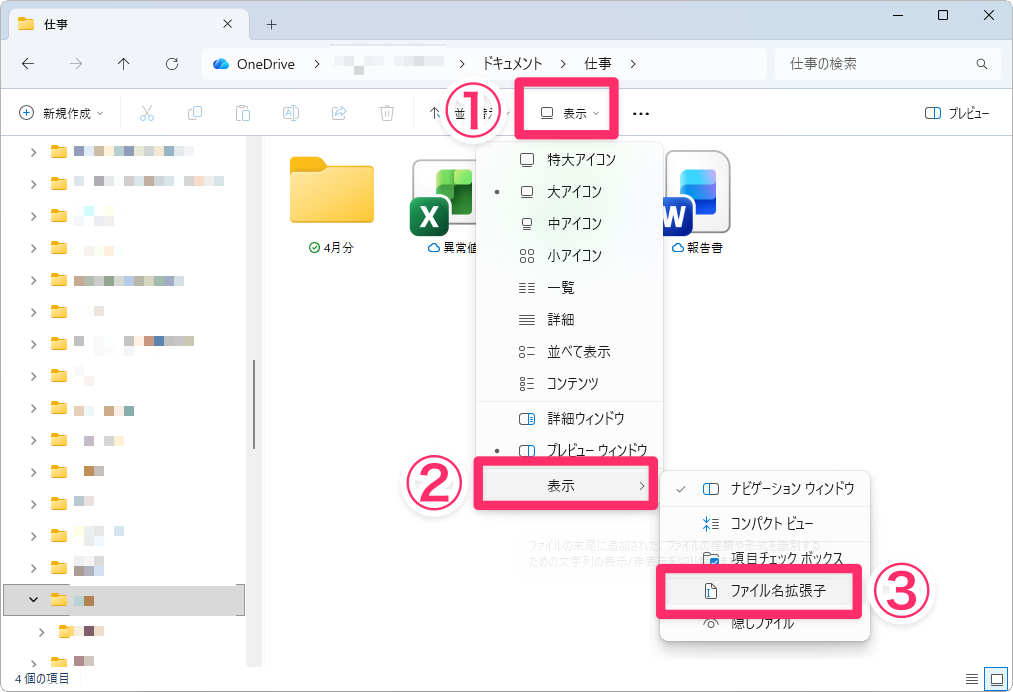
迷いやすいのは1と2です。最初の「表示」はアイコンや一覧、詳細といった並べ方を切り替えるメニューで、拡張子の項目はその中にあるもう一つの「表示」にまとまっています。1回目の「表示」を開いただけでは、「ファイル名拡張子」は見当たりません。
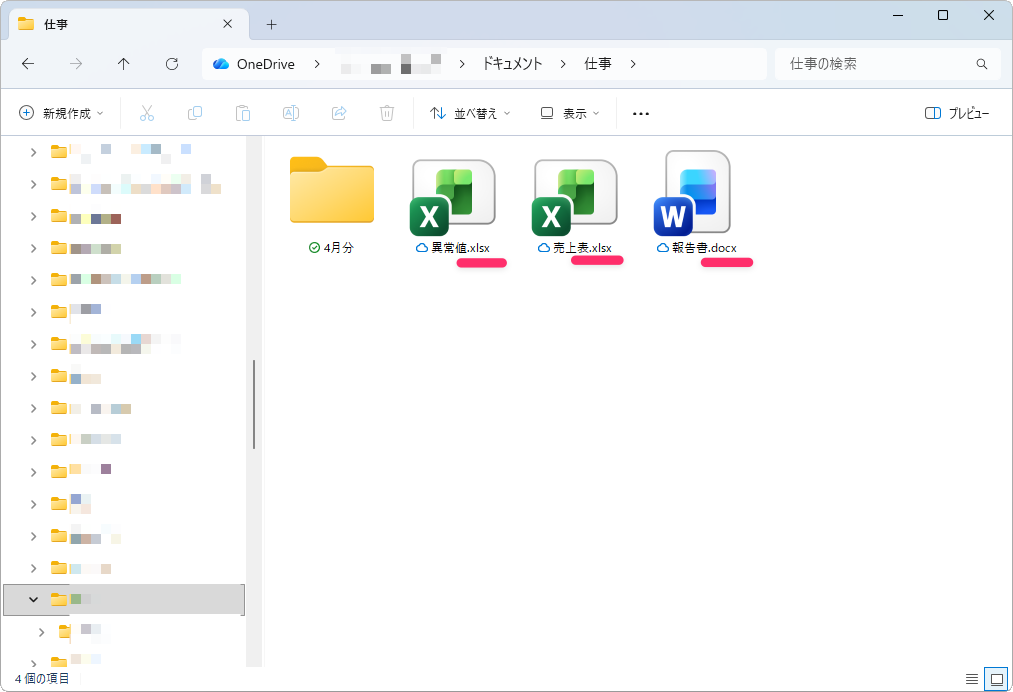
設定できたら、フォルダー内のファイル名を見てみます。「売上表」が「売上表.xlsx」、「報告書」が「報告書.docx」のように、ピリオドのあとに英字が付いていれば表示されています。
そもそも「拡張子」とは何か
拡張子は、ファイル名の最後にピリオドで区切って付く、ファイルの種類を表す文字です。「photo.jpg」なら「photo」が名前の部分、「jpg」が拡張子。Microsoftの説明では、拡張子は3〜4文字ほどで、パソコンはこれを手がかりに、そのファイルをどのアプリで開けるか、どのアイコンで表示するかを判断しています。
普段よく目にするのは、次のような拡張子です。
| 拡張子 | ファイルの種類 |
|---|---|
| .jpg | 写真などの画像 |
| PDF文書 | |
| .docx | Wordの文書 |
| .xlsx | Excelのブック |
| .txt | テキストファイル |
拡張子を表示すると何が変わる?
ファイルの種類を名前から確認しやすくなる
いちばん変わるのは、似た名前のファイルを見分けやすくなることです。「見積書」が2つ並んでいても、「見積書.docx」と「見積書.pdf」なら、WordとPDFの2種類だとすぐにわかります。
アイコンでも種類は見分けられますが、絵柄が似ているものや、小さく並べたときは区別しにくい場面があります。末尾の文字なら、名前を読むだけで種類まで確認できます。
非表示にしても拡張子がなくなるわけではない
「ファイル名拡張子」の設定で変わるのは、画面上の見え方だけです。表示をオフにしても拡張子は名前に付いたままで、ファイルの中身や形式にも影響はありません。画面に「photo」と出ていても、ファイルの名前はあくまで「photo.jpg」です。
拡張子を表示するときに注意したいこと
拡張子が見えるようになると、名前を変更するときに末尾の文字まで編集できる状態になります。便利な反面、うっかり書き換えやすくなるところでもあります。
拡張子を書き換えてもファイル形式は変換されない
「photo.jpg」を「photo.png」に名前変更しても、JPEGの画像がPNG形式に変わるわけではありません。Microsoftも、拡張子は変更できるものの、それで別の形式に変換されることはなく、変わるのはファイル名だけだと説明しています。
書き換えたあとに残るのは、中身はJPEGのまま、名前だけがPNGという、ちぐはぐなファイルです。PNG形式のファイルが必要なら、変えるべきは名前ではなく保存の方法です。
ファイル名を変更するときは末尾まで消さない
名前を変えるときは、ピリオドより前の部分だけを書き換えます。名前全体を選んで打ち直すと、「.pdf」まで一緒に消えてしまいがちです。拡張子がなくなると、パソコンはそのファイルの種類を判断する手がかりを失います。
ファイルの形式を変えたい場合は、そのファイルを開けるアプリでファイルを開き、「名前を付けて保存」などで別の形式を指定して保存しましょう。
拡張子は表示したままでも問題ない?
表示したままで問題ありません。ファイル名が少し長く見えるようになるだけで、ファイル自体には何も起きないからです。
日常的にPCでファイルを扱うなら、基本的には表示しておくほうがいいです。同じ名前のファイルを取り違えにくくなり、メールに添付する前に「PDFになっているか」を名前で確かめられます。
もう一つの理由が、拡張子の偽装です。拡張子を非表示にしていると、「請求書.pdf.exe」という名前のファイルは末尾の「.exe」が隠れ、「請求書.pdf」のように見えます。PDFだと思って開いたら、実はプログラムを実行する別の形式のファイルだった、ということが起こりえます。末尾まで表示していれば、こうした食い違いに気付きやすくなります。
それでも非表示に戻したいときは、同じ手順で「表示」→「表示」と進み、「ファイル名拡張子」をもう一度選んでチェックを外せば元に戻ります。