YouTubeでは、気に入った動画に高評価を付けられます。ただ、付けた高評価を消したくなったとき、YouTubeの画面からは1本ずつ取り消すしかないんですよね。たくさんたまっていると、これがかなり面倒です。
実は、Googleの「マイ アクティビティ」を使えば、高評価をまとめて削除できます。拡張機能を入れたり、スクリプトを動かしたりする必要はありません。スマホのYouTubeアプリからでも、PCのブラウザからでも、数ステップでサクッと操作できます。
ただし、この方法で消えるのは高評価だけではない点にご注意ください。これまでに付けた低評価も含めて、全期間の評価がまとめて削除されます。しかも、削除した評価は元に戻せません。低評価は残しておきたい、一部の高評価だけ消したいという場合は、記事の最後で紹介している1件ずつ取り消す方法を使ってください。
一括削除する前に確認すること
操作を始める前に、次の3つを確認しておきましょう。
- 操作しているアカウントが正しいか
- 削除すると元に戻せないこと
- 開いている画面が評価の画面かどうか
評価はGoogleアカウントごとに記録されています。複数のアカウントを切り替えて使っている人や、YouTubeチャンネルを使い分けている人は、評価の画面に表示されているアカウント(必要ならチャンネル)が、消したい評価のものかどうかを必ず確認してください。違うアカウントのまま進めてしまうと、残しておくつもりだった評価が消えてしまいます。
また、一度削除した評価は元に戻せません。あとで同じ動画に高評価を付け直したくなったら、1本ずつ探して評価し直すことになります。
もうひとつ間違えやすいのが、再生履歴や検索履歴の削除です。YouTubeの履歴画面には、これらを消すメニューも並んでいますが、評価の削除とは別の操作なので、混同しないようにしてください。
YouTubeの高評価・低評価をまとめて削除する方法
評価はアカウントに記録されているので、スマホかPCのどちらか一方で操作すれば大丈夫です。使うほうの手順だけを読んでください。
スマホで削除する
スマホの場合はYouTubeアプリを使います。ここではiPhoneの画面で説明しますが、Androidでも手順は同じです。
- YouTubeアプリを開き、画面下のプロフィールアイコン(自分のアイコン)をタップします。
- 右上の歯車アイコンをタップして設定を開き、メニューの「すべての履歴を管理」をタップします。
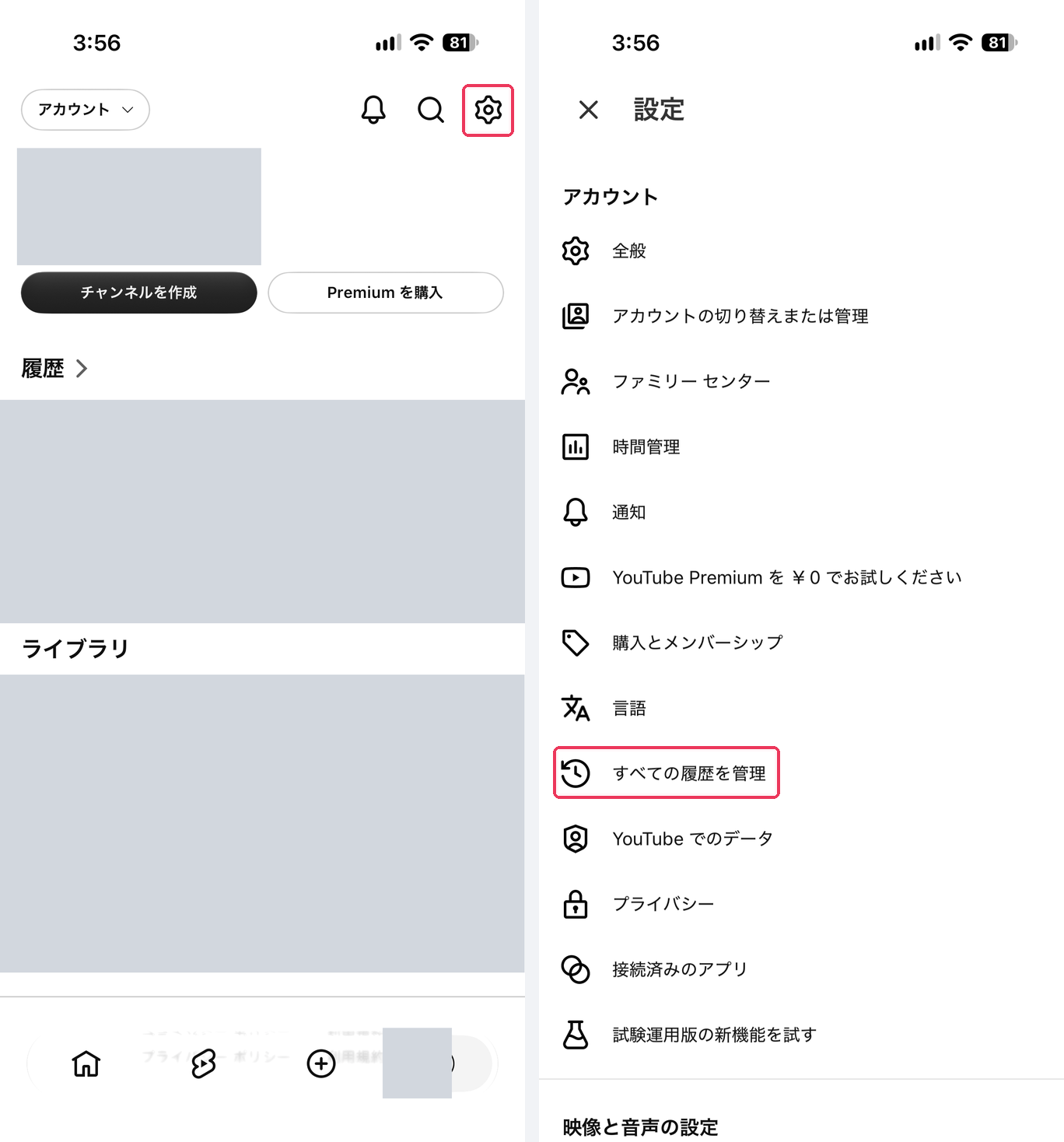
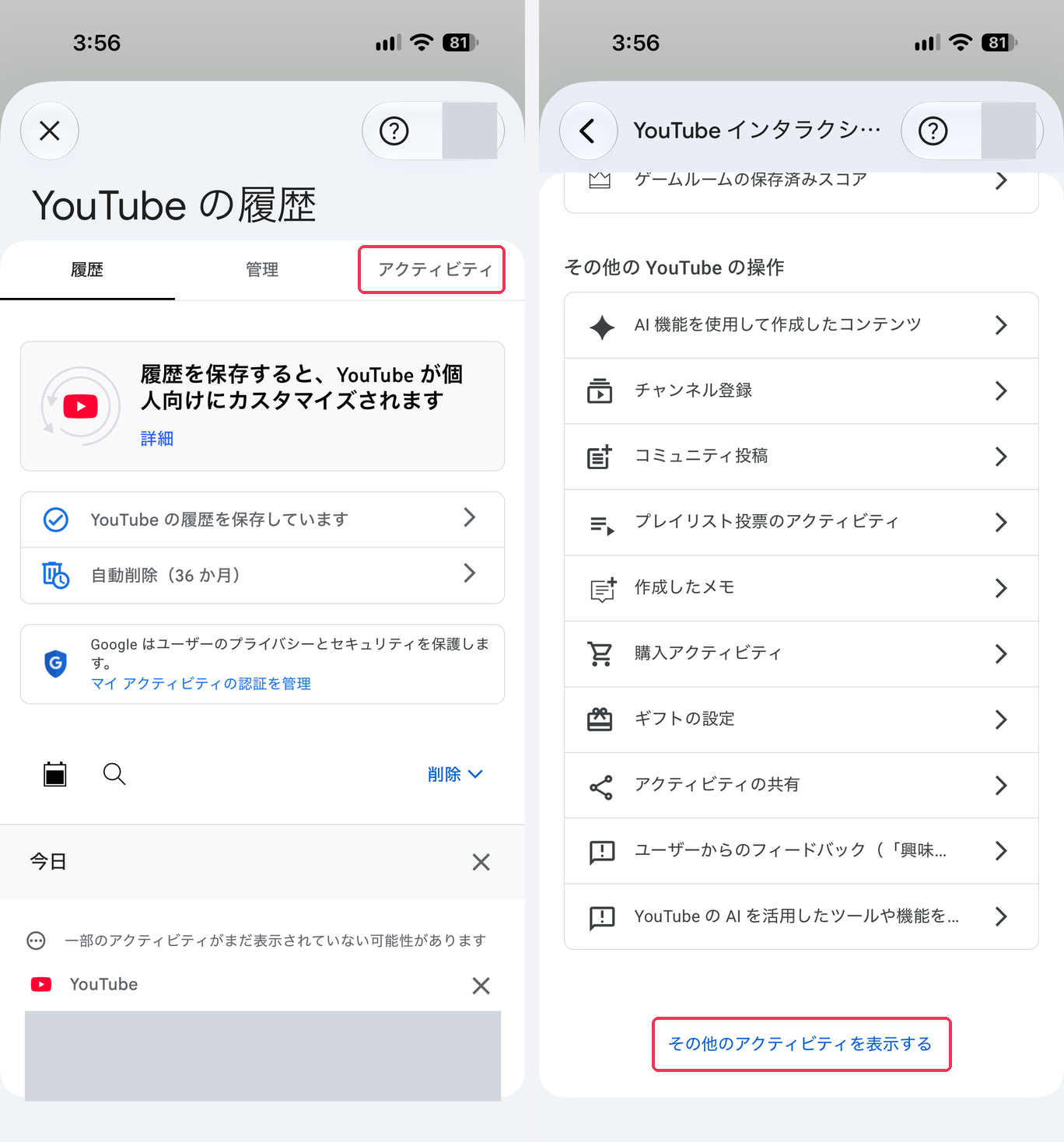
- 「YouTube の履歴」画面が表示されるので、「アクティビティ」タブを開き、画面の一番下にある「その他のアクティビティを表示する」をタップします。
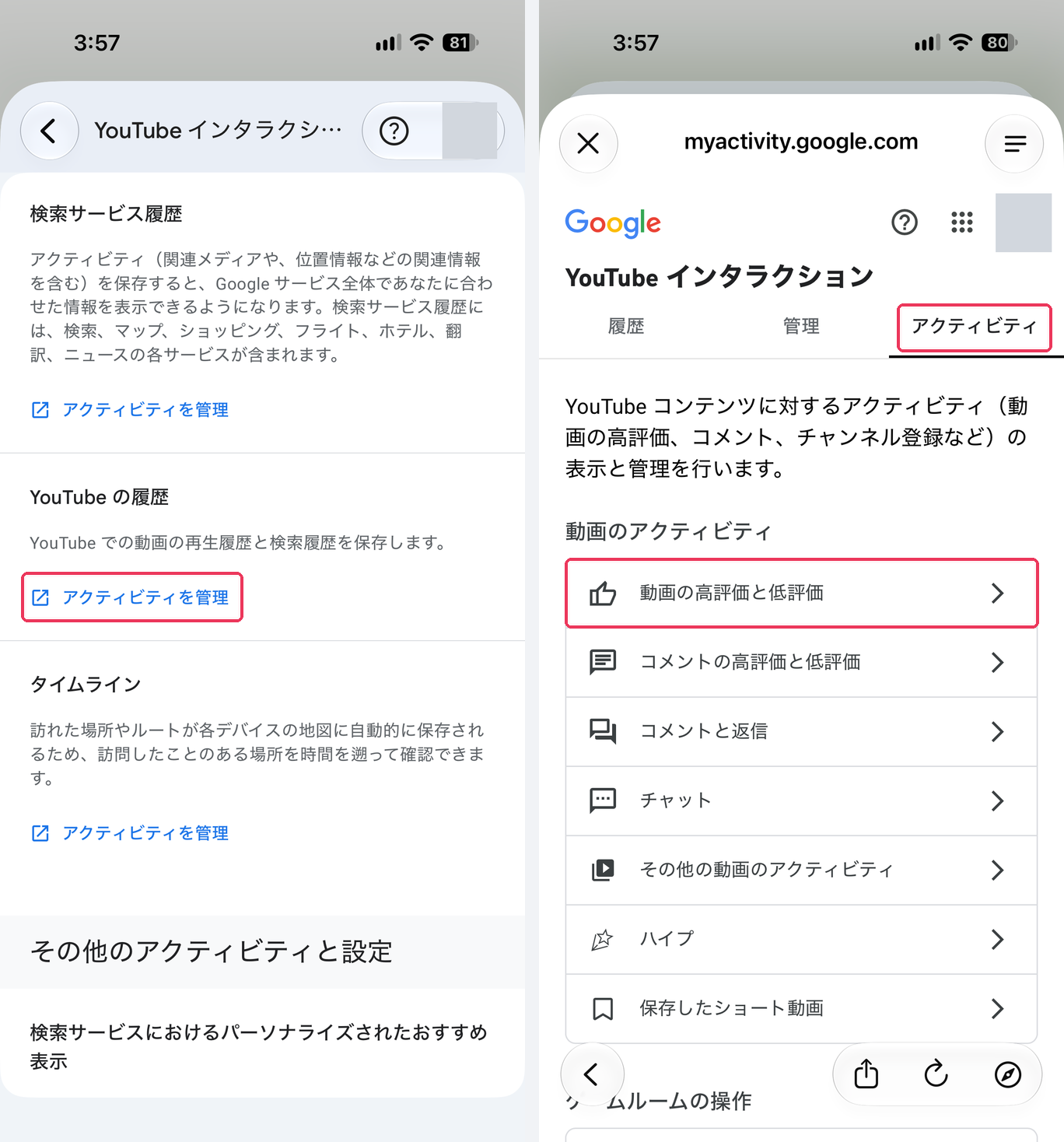
- 表示された画面の「YouTube の履歴」の項目にある「アクティビティを管理」をタップします。
- 「アクティビティ」タブを開き、「動画の高評価と低評価」をタップします。
- 高評価と低評価の一覧が表示されます。画面右上のメニュー(︙)をタップして、「すべて削除」を選びます。
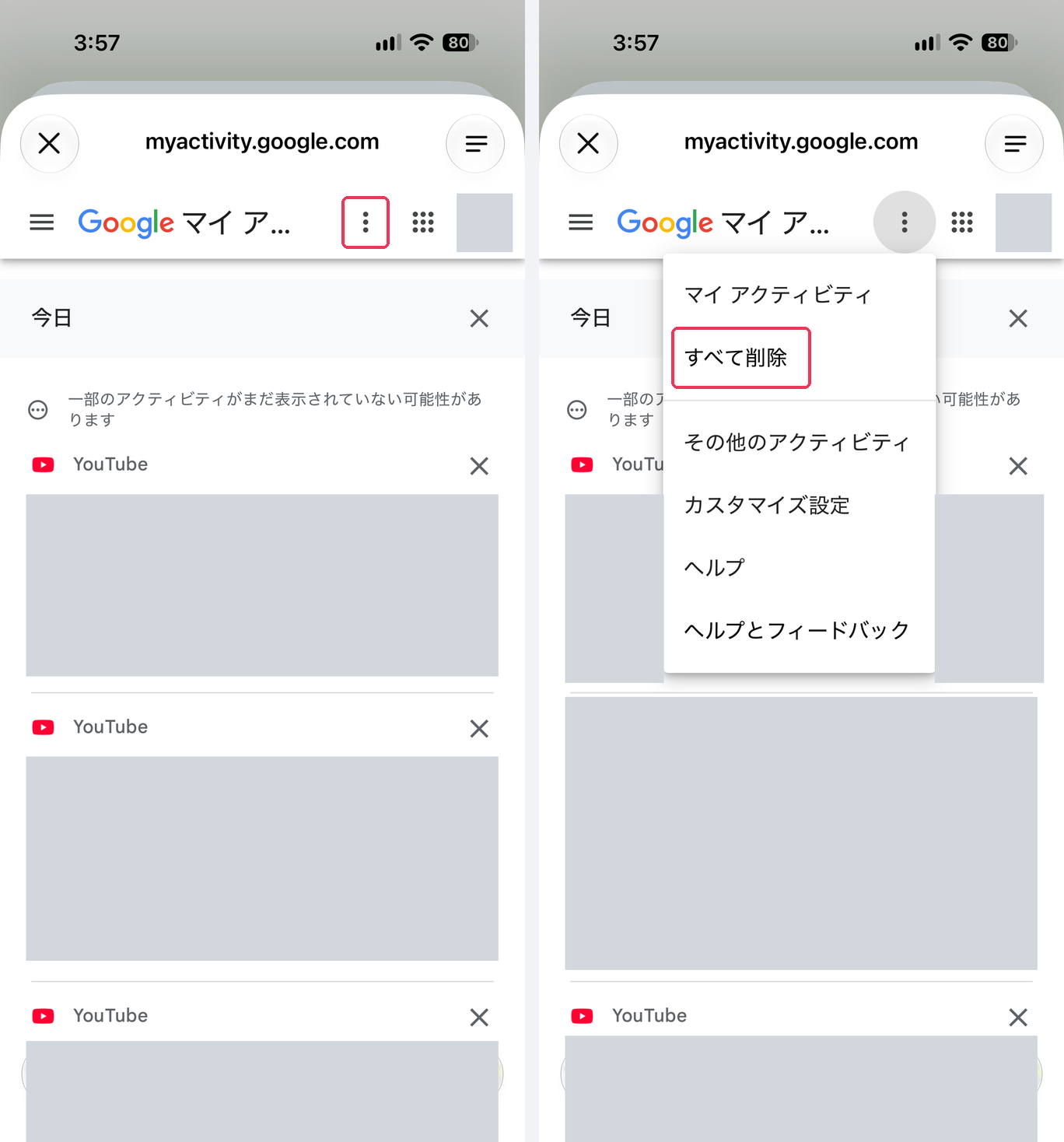
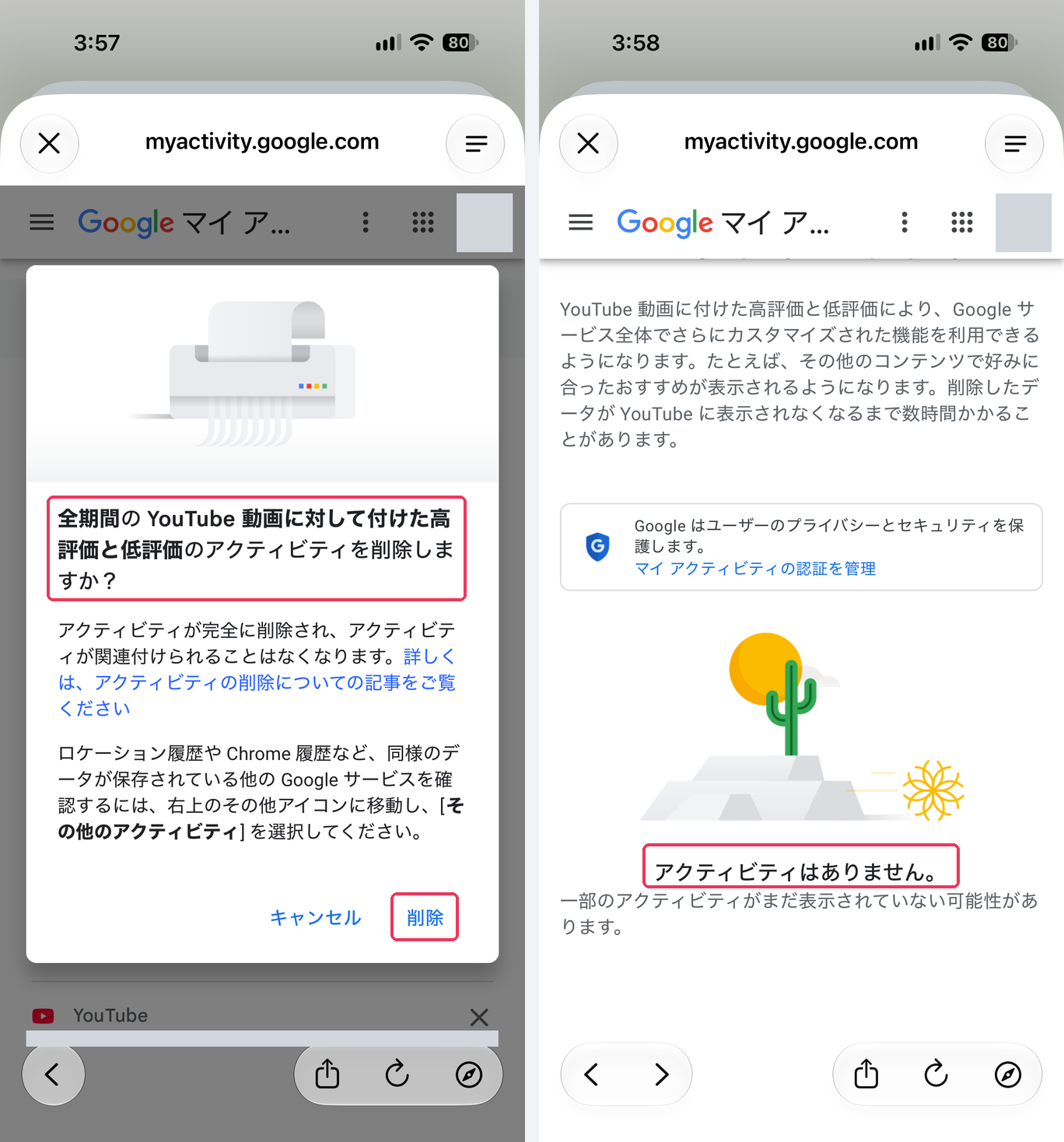
- 「全期間の YouTube 動画に対して付けた高評価と低評価のアクティビティを削除しますか?」という確認画面が表示されます。操作しているアカウントが正しいことを確認してから、「削除」をタップします。アカウントや削除の対象が違っていたら、「キャンセル」をタップして操作をやめてください。
PCで削除する
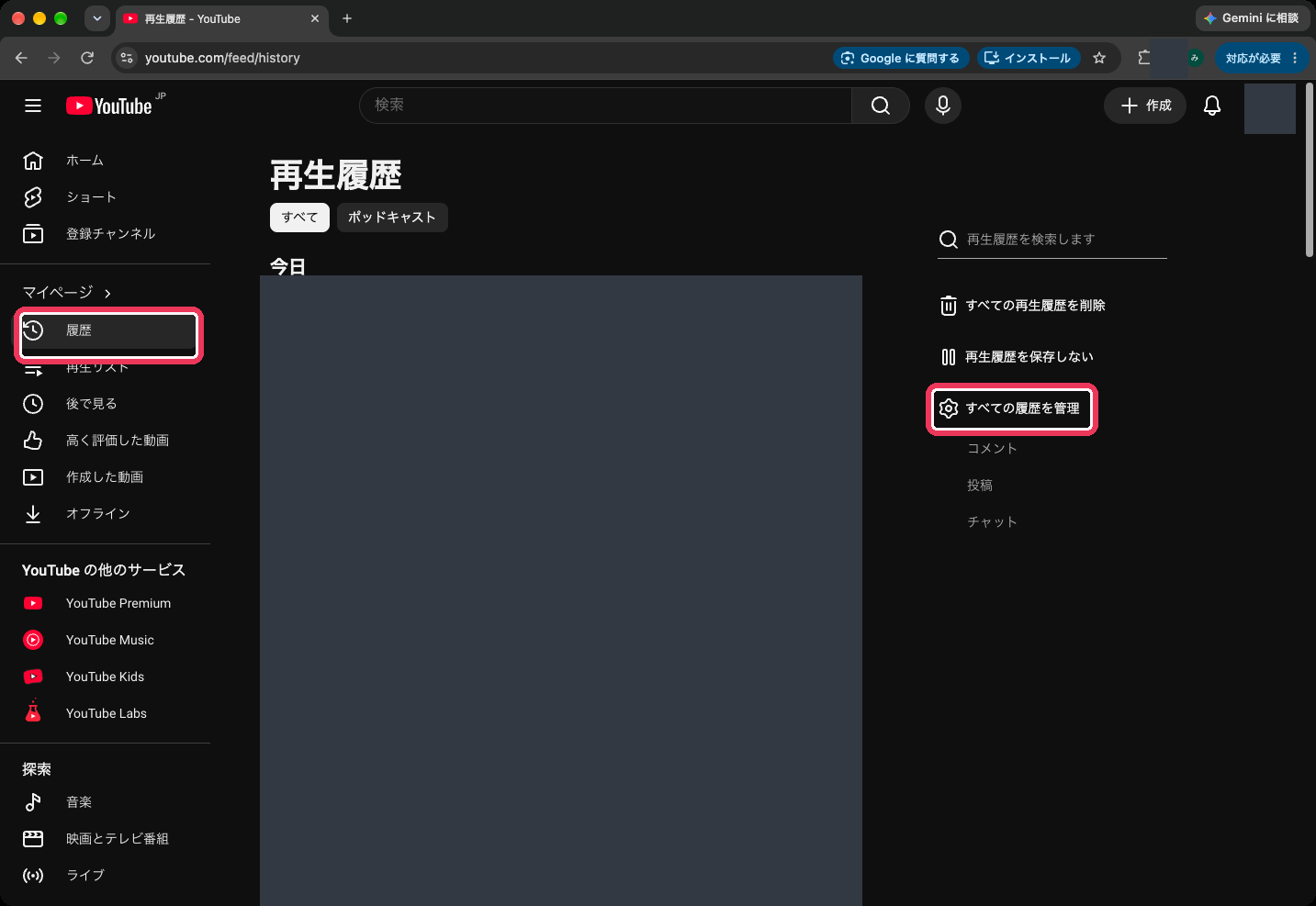
- ブラウザでYouTubeを開き、左側のサイドバーにある「履歴」をクリックします。
- 再生履歴が表示されるので、「すべての履歴を管理」をクリックします。同じ場所に「すべての再生履歴を削除」も並んでいるので、押し間違えないようにしましょう。
- 「YouTube の履歴」画面が表示されるので、「アクティビティ」タブを開き、「動画の高評価と低評価」をクリックします。
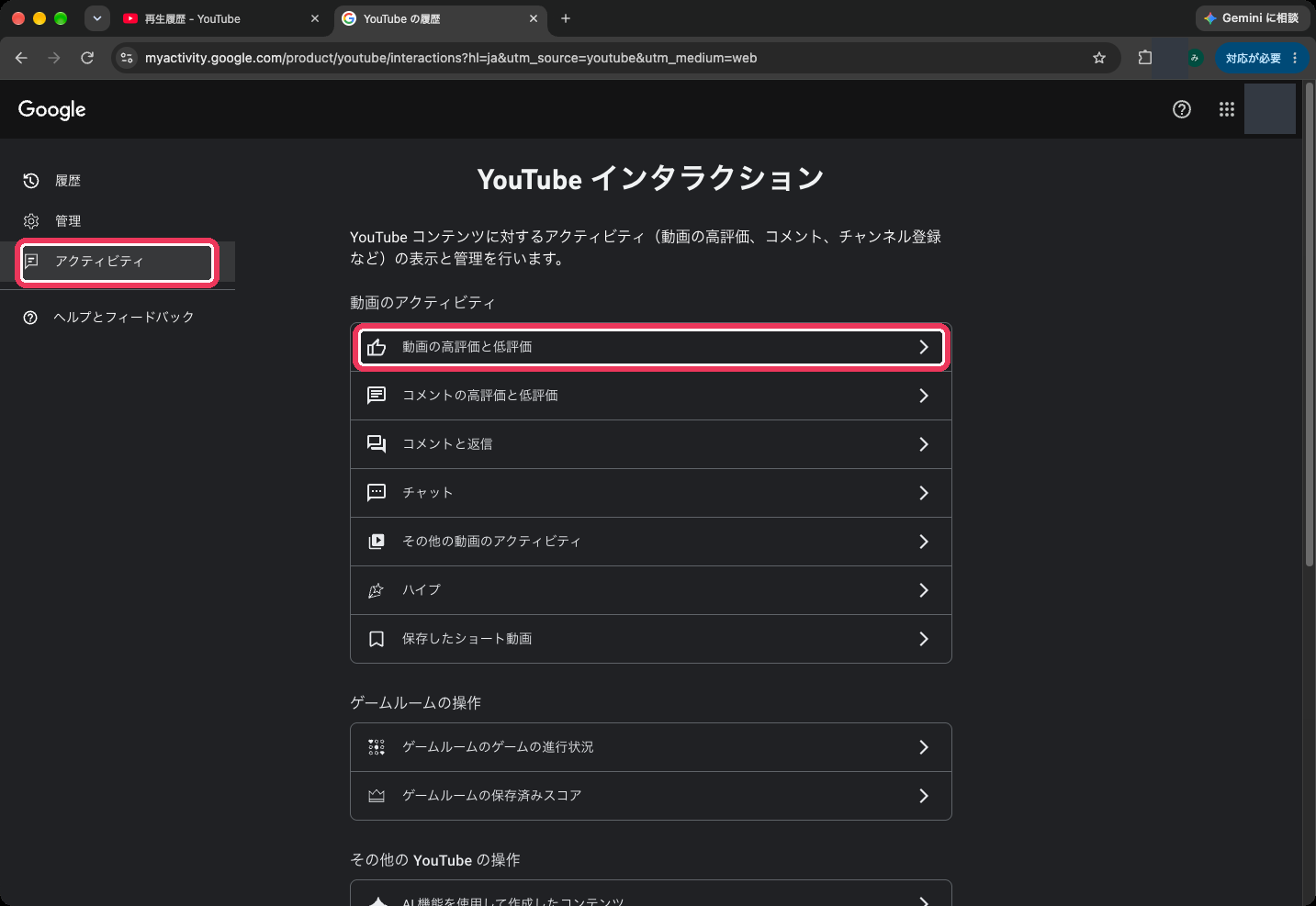
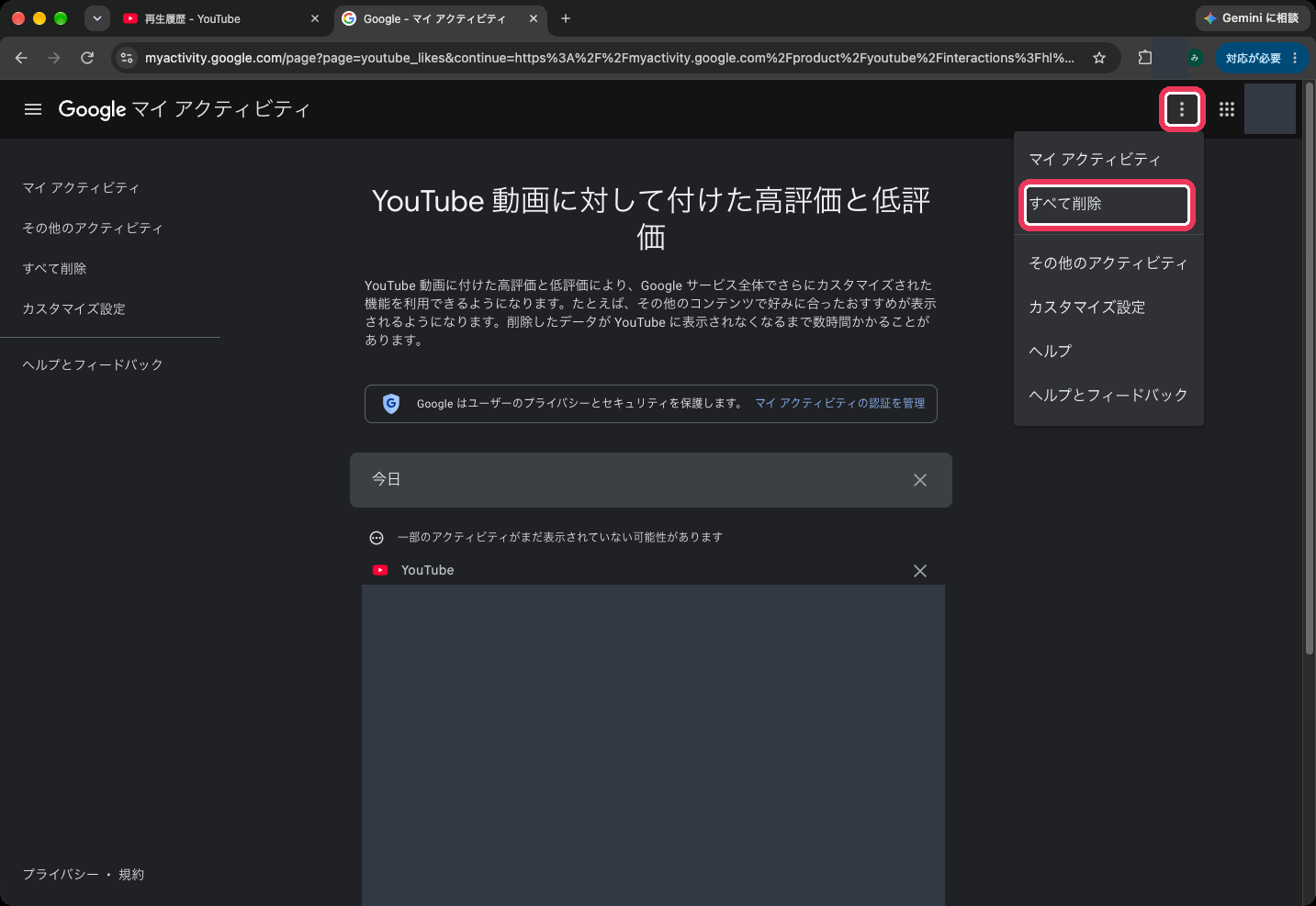
- 「YouTube 動画に対して付けた高評価と低評価」という画面が表示されます。見出しがこの名前になっていることを確かめてから、メニュー(︙)を開き、「すべて削除」をクリックします。
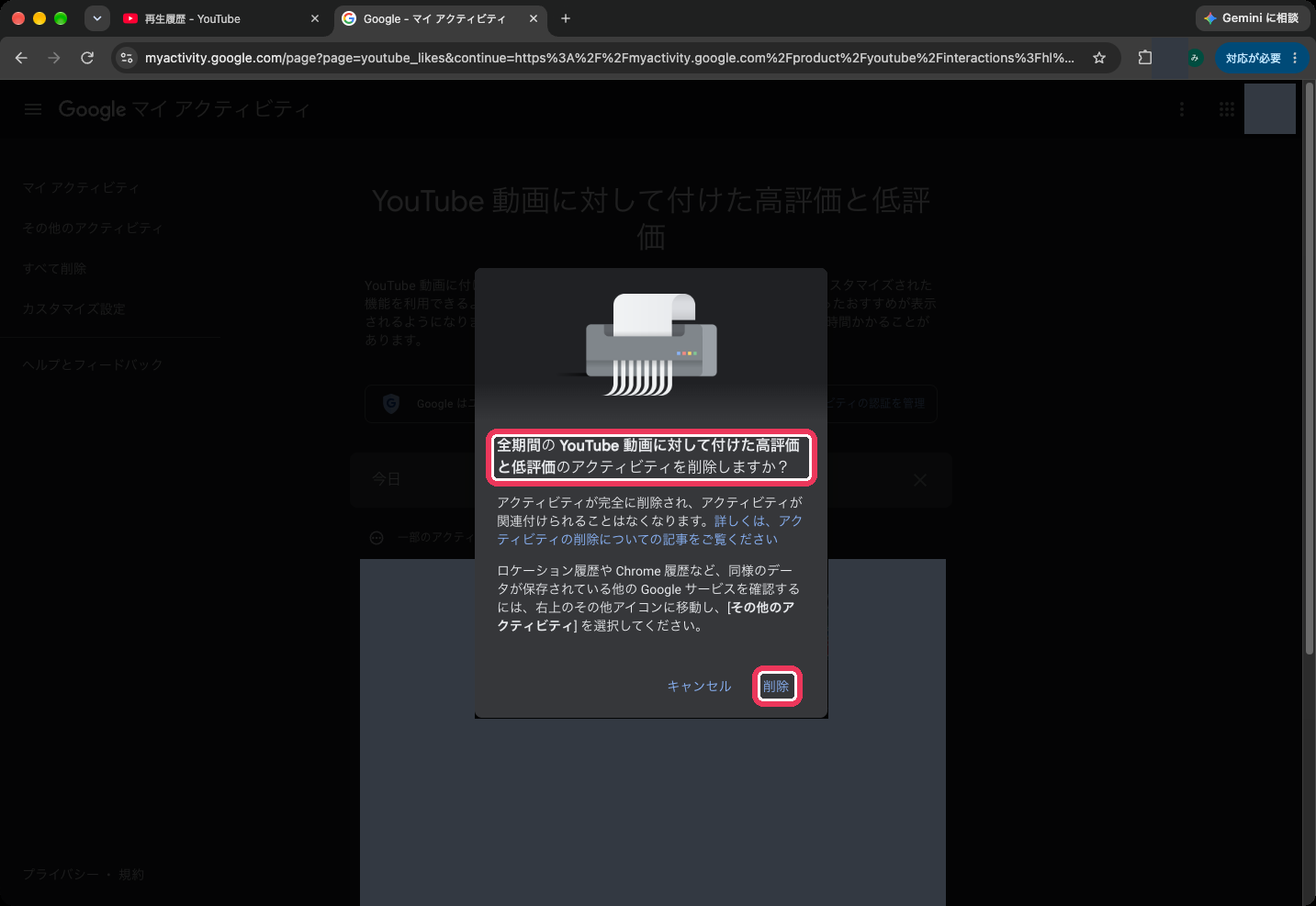
- 「全期間の YouTube 動画に対して付けた高評価と低評価のアクティビティを削除しますか?」という確認画面が表示されます。操作しているアカウントが正しいことを確認してから、「削除」をクリックします。アカウントや削除の対象が違っていたら、「キャンセル」をクリックして操作をやめてください。
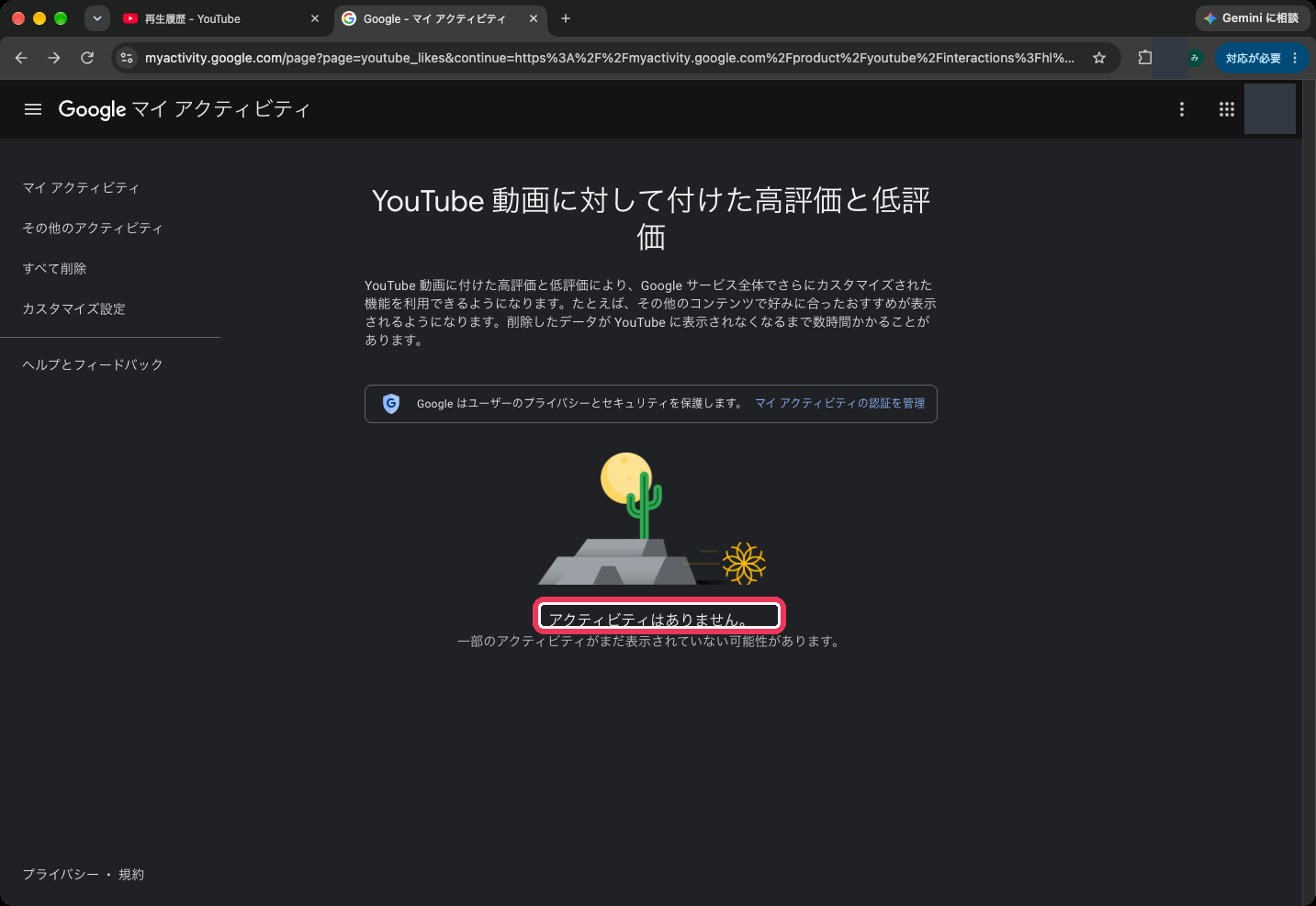
- これで、すべての高評価と低評価が削除されます。
削除したあとの確認と、うまくいかないとき
削除が終わると、評価の一覧は空になります。YouTubeの「高く評価した動画」を開いてみると、並んでいた動画も消えていました。
なお、途中で本人確認を求められることがあります。その場合は、画面の指示に従って認証すれば先へ進めます。
「すべて削除」が見つからないときは、開いている画面が正しいか見直してみてください。再生履歴や検索履歴の画面で削除しても、評価は消えません。スマホでうまくいかない場合は、PCのブラウザから同じ手順で開くのもひとつの方法です。
低評価を残したいときは、高評価を1件ずつ取り消す
一括削除では低評価も一緒に消えてしまいます。低評価は残しておきたい、一部の高評価だけ消したいという場合は、「高く評価した動画」の再生リストから1件ずつ削除します。
- スマホ:画面下のプロフィールアイコンをタップし、再生リストの欄にある「高く評価した動画」を開きます。消したい動画の横にあるメニュー(︙)をタップし、「[高く評価した動画]から削除」を選びます。
- PC:サイドバーの「高く評価した動画」を開き、消したい動画の横にあるメニュー(︙)から「[高く評価した動画]から削除」を選びます。
数が多いと手間はかかりますが、低評価はそのまま残せます。全部消してしまってかまわないなら一括削除、残したい評価があるなら1件ずつ取り消す方法、と使い分けるのがおすすめです。