
ChatGPTでGPT-6の提供が始まりました。OpenAIが2026年10月7日に発表したアップデートで、いちばん目に見える変化は回答そのものの形です。
新しく加わった「Intelligent UI」は、質問に合わせて図やボタン、フォーム、チャートを組み合わせ、会話の中で操作できる画面として回答を返す仕組み。読んで終わりだった回答が、触って確かめるものに変わります。
このIntelligent UIは無料プランでも利用できます。ただし、FreeとGoへの展開は10月8日から順に進められていて、アカウントによっては使えるようになるまで時間がかかることがあります。有料版へ変えるかどうかは、Intelligent UIではなく、モデルや選べる思考レベルの違いで決めることになります。
この記事は、2026年10月13日(日本時間)に確認したOpenAIの公式情報をもとにしています。取り上げる回答例は公式発表に掲載されたもので、筆者が実際に試した結果ではありません。
GPT-6でChatGPTは何が変わった?
大きな変化は2つ。回答が操作できる画面になったことと、回答を待ち切らずに読み始められるようになったことです。
回答が「読むもの」から「操作できるもの」へ
これまでのChatGPTの回答は、表や箇条書きが入っていても、基本は上から順に読む文章でした。GPT-6では、文章に加えてグラフィック、タップできるボタン、フォーム、チャートなどを組み合わせて回答を組み立てます。
どの形にするかは、質問の内容を見てChatGPTが選びます。比べる話なら横並び、仕組みの説明なら動かせる図。文章で答えるのがいちばんわかりやすい質問には、これまでどおり文章で返します。
公式発表の例では、7段変速の自転車の構造を聞くと、フレーム、車輪、駆動系、ブレーキ、ハンドルやサドル周りに分かれた回答が表示されます。見たい部分を選ぶと、その部分の役割の説明に切り替わる作りです。長い説明を最初から読み進めなくても、知りたいところへ直接たどり着けます。
回答を待ち切らなくても読み始められる
GPT-6は、考えながら答え始めます。従来の推論モデルは、考え終わるまで回答が表示されませんでした。GPT-6はその時点までにわかったことで回答を書き出し、考えを進めながら内容を足していきます。画面の部品も、回答全体の完成を待たずに順に表示される仕組みです。
OpenAIの発表によると、Web検索が必要な質問では、GPT-6 InstantはGPT-5.6 Instantより平均44%早く回答を始めます。
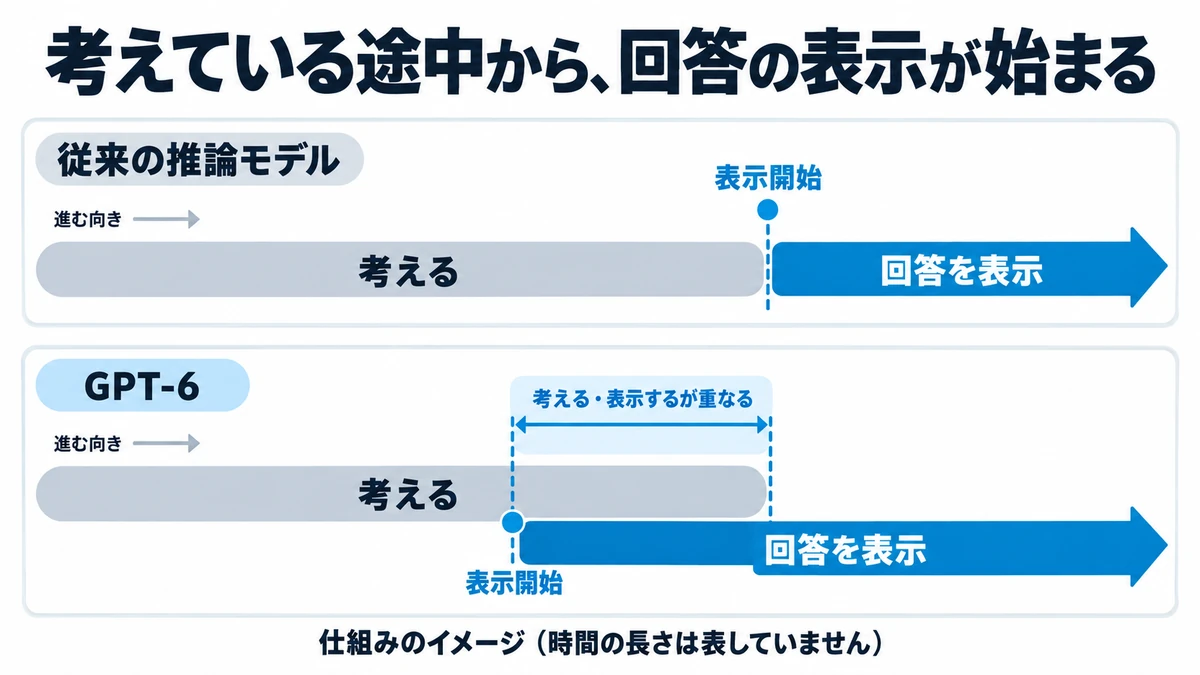
縮んだのは、回答が表示され始めるまでの時間。回答をすべて書き終えるまでの時間が44%短くなったわけではありません。
Intelligent UIでは何ができる?
公式の例を見ると、使いどころは大きく3つ。選択肢を整理して見せる、難しい内容を動かして理解する、その場で使うツールを作る、です。
比較を横並びで見せる
複数の選択肢を比べる質問は、横に並べて見せる形と相性がいい。OpenAIもIntelligent UIの説明で、比較なら横並びが向く場合があると挙げています。
計画の整理にも同じ考え方が使われています。日曜日のロースト料理なら、レシピの横に調理のタイミングを置く。ドライブ旅行なら、立ち寄り先を地図に載せ、寄り道する価値がある場所にメモを添える。公式発表には、こうした例も掲載されています。
文章だけだと、「何時に何をするか」を自分の頭で組み立て直す必要があります。並べて見せてもらえれば、全体の流れを一度でつかめます。
難しい内容を図や操作で理解する
学習の場面では、仕組みを動かしながら確かめられる回答になります。値を変えて結果がどう変わるかを見たり、問題を一歩ずつ解き進めたりする使い方です。
公式発表では、こうした使い方の例として、中心極限定理、GDPのしくみ、ドローン撮影、モンティ・ホール問題が挙がっています。統計や確率、経済の仕組みのように、文章や数式を読んだだけでは結果をイメージしにくいテーマでも、回答の中で仕組みを動かしながら理解できる、ということです。
計算機や簡単なツールをその場で作る
頼めば、目の前の用事に使う小さなツールも作ってくれます。公式の例は、貯金がどう増えるかを試せる計算機、友人との食事の割り勘計算、会話の中で遊べるレトロゲームなど。
さきほどのロースト料理の例にも、人数を増減すると買い物の分量が計算し直される部品が入っています。別のアプリや計算サイトを開かずに、会話の流れのまま数字を確かめられるわけです。
チェックリストなど一部の部品は、入力した内容がそのチャットの中に残り、再読み込みしても消えません。ただし残るのはそのチャットの中だけで、別のチャットへは引き継がれません。
GPT-6とIntelligent UIは同じものではない
GPT-6はAIモデル、Intelligent UIは回答の見せ方と操作を組み立てる仕組みです。
OpenAIは、ボタンやチャートといった画面部品のセットと、モデルが生成した内容を順に画面へ組み立てる仕組みを用意しました。GPT-6はその部品の使い方を学習していて、質問ごとにどの部品をどう並べるかを決めます。考えて答えを作るのがGPT-6、その答えを操作できる画面にするのがIntelligent UI、という分担です。
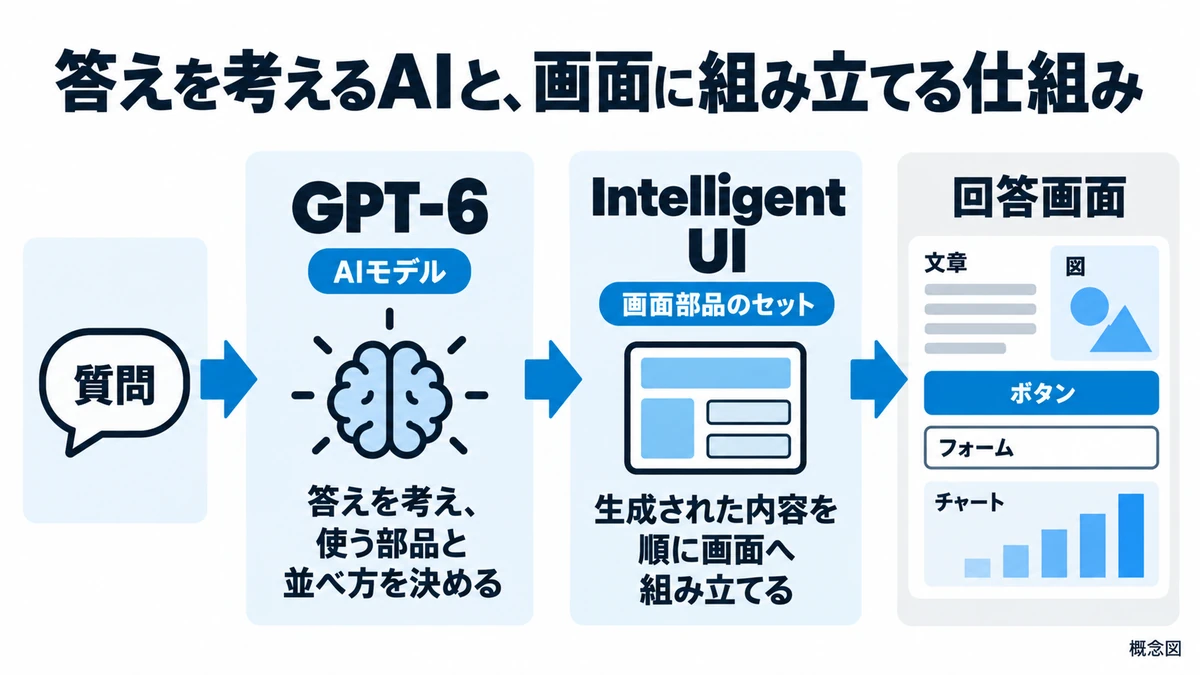
この違いは利用条件にも表れます。GPT-6を選んでいても、思考レベル「Pro」で動くGPT-6 Pro(GPT-6 Astra)は、Intelligent UIに対応していません。
画像生成とも別の機能です。画像生成は画像そのものを作ります。Intelligent UIの回答はボタンやフォームなどの部品でできていて、押したり値を変えたりすると、その場で反応します。上限の扱いも違い、Intelligent UIには専用の利用上限がない一方、画像生成には画像生成の上限があります。
無料版と有料版では何が違う?
今回の対象プランは、FreeからEnterpriseまですべてIntelligent UIに対応しています。違いが出るのは、Chatで動くGPT-6のモデルと、選べる思考レベルです。
OpenAIの発表、Intelligent UIのヘルプ、モデルのヘルプをもとに、プランごとの対応を整理すると次のようになります。
| プラン | ChatのGPT-6 | Intelligent UI | Instant以外に選べる思考レベル | GPT-6 Pro(Astra) |
|---|---|---|---|---|
| Free/Go | GPT-6 Luna | 対象 | なし(難しい質問向けの「Think」あり) | なし |
| Plus | GPT-6 Sol | 対象 | Medium、High | Chatではなし(Work/Codexでは利用可) |
| Pro | GPT-6 Sol | 対象 | Medium、High、Extra High | あり |
| Business | GPT-6 Sol | 対象 | Medium、High、Extra High | あり |
| Enterprise | GPT-6 Sol | 対象(管理者の設定による) | Medium、High、Extra High | あり(ワークスペースの権限による) |
思考レベルは、ChatGPTにどれだけ時間をかけて考えさせるかの設定です。Intelligent UIはInstantからExtra Highまでで使え、Proでは使えません。
Intelligent UIを使いたいだけなら無料版でも対象
FreeとGoでは、GPT-6 LunaでIntelligent UIが使えます。展開は有料プランが10月7日から、FreeとGoが翌10月8日からで、順番に対象を広げている段階です。
Intelligent UI専用の利用上限はなく、適用されるのはこれまでどおりのモデル、ツール、プランごとの上限です。モデルの公式ヘルプでは、FreeとGoの日常的なテキストのやり取りに回数制限はなく(不正利用を防ぐための制限は別)、ファイルのアップロードや画像生成、音声などには個別の上限があると案内されています。
有料版を選ぶ理由はモデル性能や推論機能
有料プランのChatでは、GPT-6 Solが使われます。OpenAIはLunaとSolのどちらも日常の会話向けに調整したモデルと説明していて、今回の発表やヘルプには、両者の性能差を比べた数字は出ていません。
はっきり差があるのは、考える深さを選べるかどうかです。PlusではMediumとHigh、Pro、Business、EnterpriseではさらにExtra Highを選べます。難しい作業や時間のかかる作業向けのGPT-6 Proが使えるのも、Pro、Business、Enterpriseです。
ただし、GPT-6 ProはIntelligent UIに対応していません。Intelligent UIを使いたいだけなら、上位プランを選ぶ必要はありません。なお、PlusでもWorkとCodexではGPT-6 Astraを使えます。
GPT-6が表示されない、Intelligent UIが出ないのはなぜ?
考えられる理由は、提供がまだ届いていないことと、使っている画面やモデルの設定の2つに分けられます。
段階的に提供されている
GPT-6とIntelligent UIは、順番に配信されています。OpenAIのヘルプは、モデルメニューにGPT-6が見当たらない場合、まだそのアカウントでは利用できない可能性があると案内しています。
有料プランでは、モデルメニューの「Latest」が「GPT-6」に置き換わります。表示は「GPT-6」で、「Sol」とは書かれていません。「Latest」を選んでいた人は同じ思考レベルのままGPT-6へ移りますが、「GPT-5.6 Sol」を自分で選んでいた場合はGPT-5.6のまま。Intelligent UIを使うには、モデルメニューでGPT-6を選び直します。
BusinessやEnterpriseでは、使えるモデルを管理者が決めている場合があります。会社のアカウントで見当たらないときは、管理者に確認してください。
利用するアプリやバージョンも確認する
Intelligent UIが使えるのは、Web版と対応したアプリです。スマートフォンのアプリは、最新版に更新すれば対象になります。パソコンで使うなら、公式ヘルプが案内しているとおりWeb版が確実です。
Intelligent UIを使うために、特別な指示(プロンプト)を書く必要はありません。普段どおりに質問すれば、ChatGPTが必要に応じて図やボタンを使います。比較は表で見たい、回答は短めがいいといった好みは、カスタム指示に書いておけます。
WorkタブとVoice(音声会話)は、Intelligent UIの対象外です。また、Web版の設定で「Layout and visuals」をオフ(シンプルな表示)にしていると、視覚的な要素は少なくなります。
ChatのGPT-6とWork/Codexは分けて考える
今回のアップデートの対象は、ChatGPTの「Chat」タブです。OpenAIは、WorkやCodexで動くモデルは今回の発表では変わらないと明記しています。
ややこしいのは、Work/Codex側にもGPT-6の名前を持つモデルがあること。9月22日にはWork/Codex向けにGPT-6 SolとGPT-6 Lunaが追加され、GPT-6.1 SolもWork/Codex向けに提供が始まっています。どれもChatのGPT-6とは別の選択肢です。
GPT-6関連のニュースを見かけたら、ChatとWork/Codexのどちらの話かを確かめると、自分の画面で何が変わるのかを取り違えずに済みます。
無料のままでいい?有料版へ変える判断基準
Intelligent UIを試したいだけなら、無料のままで対象に入ります。図やボタンで返ってくる新しい回答のために、有料版へ変える必要はありません。
有料版を考えるのは、もっと深く考えさせたいときです。込み入った調べ物や相談でMediumやHighを使いたいならPlus、Extra HighやGPT-6 Proまで必要ならProが候補になります。
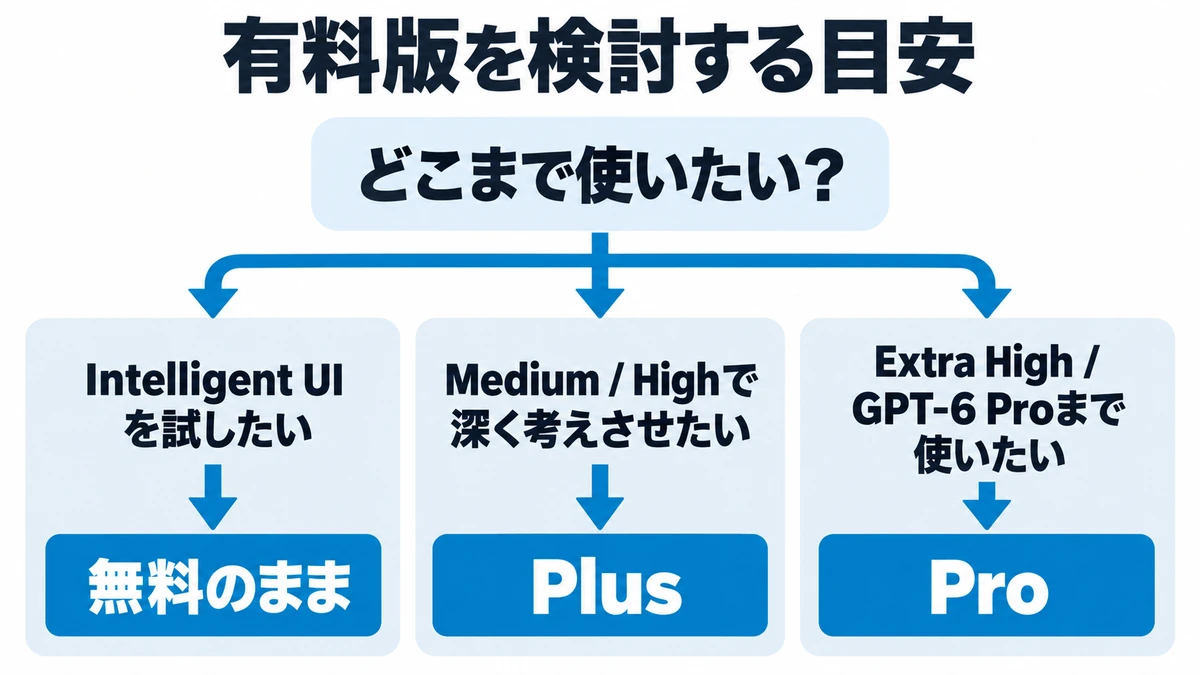
決め手はIntelligent UIの有無ではなく、普段の使い方の中で、ChatGPTにどこまで深く考えさせたいかです。まずは無料のままIntelligent UIをいろいろ試してみて、回答の深さに物足りなさを感じ、有料プランが必要だと思ったタイミングで課金するのがいいでしょう。