メモリの値上がりがまだ続くと見込まれているなかで、Microsoftから「Windows 11の応答性が最大20%向上した」という発表がありました。メモリまわりの改善は、8GBのPCで特に意味があるという。これなら8GBのPCを選んで、少しでも出費を抑えられるのでは。そう期待したくなるニュースです。
ただ、Windowsが使うメモリが減ることと、自分の作業が快適になることは同じではありません。先に結論を書くと、次のように分けて考えるのが現実的です。
- 今使っている8GBのPCにとっては、歓迎できる改善です。普段の作業で困っていないなら、8GBだからという理由だけで買い替える必要はありません。
- これから買うPCについては、話が別です。今回の改善はメモリの容量を増やすものではないので、増設できない8GBモデルを選ぶなら、その制約に納得できるかが問題になります。
- 会議、ブラウザー、資料作成を並行するような使い方なら、16GB以上を検討する価値があります。
この記事は、2026年11月2日時点で確認したMicrosoftの公式発表と各社の公式情報をもとにしています。
そもそもメモリは何に使う?少ないと何が困る?
保存するストレージと、作業するメモリ
PCのデータは、ふだんはSSDなどのストレージに保存されています。アプリを起動したりファイルを開いたりすると、必要なデータがストレージからメモリ(RAM)へ読み込まれ、CPUはメモリ上のデータを使って処理を進めます。
よく使われるのが、ストレージを「棚」、メモリを「作業机」にたとえる説明です。棚にはたくさんしまえますが、取り出すのに時間がかかる。机は手が届きやすいぶん、広さに限りがあります。
机がいっぱいになると、Windowsはまず、あまり使っていないデータを圧縮して場所を空けます。それでも足りなければ、一部をストレージへ一時的に退避させます。退避したデータをもう一度使うときはストレージから読み戻すので、そのぶん待たされる。メモリ不足で「重い」と感じる正体の多くは、この出し入れです。
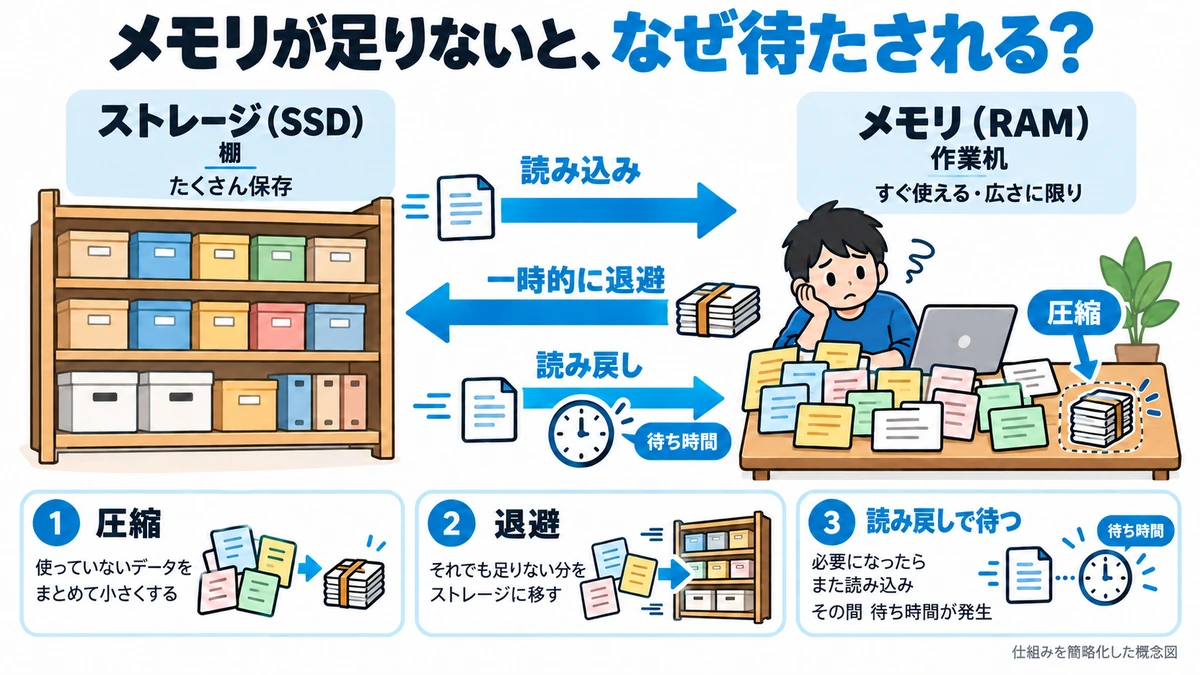
ちなみに、PCの仕様表で「256GB」「512GB」とあるのはたいていストレージの容量で、「8GB」「16GB」がメモリの容量です。SSDを大きくしても、作業机は広くなりません。
軽いアプリ・重いアプリは、名前だけでは決まらない
「ブラウザーとOfficeくらいしか使わないから8GBで十分」と考える人は多いと思います。ただ、同じアプリでも、何をするかで必要なメモリは大きく変わります。
| 作業 | メモリを使いにくい例 | メモリを使いやすい例 |
|---|---|---|
| 文書作成 | 短い文章を書く | 画像の多い資料を作る |
| 表計算 | 小さな表を編集する | 大量のデータを扱う |
| ブラウザー | 軽いWebページを少しだけ開く | タブを大量に開く、複雑なWebアプリを使う |
| 同時作業 | 1つずつ順番に作業する | ビデオ会議をしながら資料とブラウザーを行き来する |
ブラウザーは、Webページを開いたタブごとにメモリを使います。Web会議、オンラインの表計算、チャットのような高機能なWebアプリになるほど、1つのタブが使う量も増えがちです。「何タブまでなら大丈夫」という線は、ページの中身で大きく変わるので一概に引けません。
メモリは多いほど速い?使用率が高いとダメ?
メモリを増やして速くなるのは、足りなくて出し入れが起きていた場合です。すでに十分あるPCにさらにメモリを足しても、アプリの起動や処理が目に見えて速くなるとは限りません。処理の速さには、CPUやストレージの性能も関わっているからです。
逆に、メモリの使用率が高いこと自体は、必ずしも悪いサインではありません。Windowsは空いているメモリを、次に使いそうなデータの一時置き場としても使います。気にするべきなのは数字の大きさより、操作するたびに待たされる、アプリの切り替えで固まる、といった実際の支障が出ているかどうかです。
Windowsが軽くなったら、8GBの限界も変わる?
「最大20%」は、特定条件での応答性の改善
Microsoftは2026年10月15日の公式ブログで、Windowsの応答性が最大20%高まったと発表しました。脚注を読むと、この数字の中身はかなり具体的です。
- 測ったもの:検索、スタート、右クリック、設定、Snipping Tool、エクスプローラーの応答時間
- 比べたもの:Windows 11のOSビルド26300.9550と、2026年1月のOSビルド26200.7628
- 条件:実際の性能はデバイス、構成、使い方などで異なり、展開時期や提供状況もデバイスや地域で異なる
つまり「最大20%」は、日常的な操作がどれだけすばやく反応するかを、特定のビルド同士で比べた最大値です。すべてのPCで、すべての操作が20%速くなるという意味ではありません。ゲームのフレームレートや、アプリの処理そのものの速さを測った数字でもありません。脚注には、測定に使ったPCのメモリ容量も書かれていません。
今あるメモリを有効に使う改善で、容量が増えるわけではない
8GBのPCに関係が深いのは、Microsoftが10月15日の公式ブログで挙げている次の2点です。
- 作業中のデータを、低速なストレージへ移す代わりに、最大2GB多くメモリ上に保持できるようになった
- メモリが8GB以下のPCでは、ウィジェットを開くまで読み込まないようにして、200MB以上のメモリをアプリや作業に回せるようにした
作業机のたとえでいえば、机の上の片付け方がうまくなり、使わない道具を置きっぱなしにしなくなった、という改善です。ストレージへの出し入れが減れば、アプリを多めに開いたときの待ち時間は短くなり得ます。Microsoftも、こうした改善は8GBのPCで特に意味を持ち得ると書いています。
ただ、机そのものが広くなるわけではありません。8GBが10GB相当になる話でも、空きメモリが常に2GB増える話でもない。メモリに関する数字にも、実際に使えるメモリや性能は構成や使い方で異なる、という脚注が付いています。Windows自身の負担が減っても、ブラウザーや会議アプリ、開いているファイルが必要とするメモリは、そのまま残ります。
「実際に軽くなった」という記事や動画は信用できる?
何を測った結果なのかを見る
Windows 11の更新後に「メモリの使用量が減った」という報告は、Microsoftの10月15日の発表より前から出ていました。参考になる情報もありますが、読むときはまず、何を測った結果なのかを分けて見ます。
- 起動直後のメモリ使用量:何もしていない状態で、Windowsと常駐アプリがどれだけ使っているか
- 作業中の応答時間:アプリを開いたり切り替えたりしたとき、どれだけすばやく反応するか
- 体感:使っている人がどう感じたか
この3つは、同じ「軽くなった」でも別の話です。起動直後の使用量が減っても、自分の作業中の待ち時間が同じだけ減るとは限りません。
あわせて確認したいのは、次のような条件です。
| 確認すること | 理由 |
|---|---|
| 搭載メモリの容量 | 32GBや64GBのPCで起きた変化が、8GBで同じように起きるとは限らない |
| 常駐アプリ | 起動時に何が動いているかで、使用量は大きく変わる |
| 更新前後の条件 | 更新以外にアプリや設定が変わっていれば、更新の効果とは言い切れない |
| 測定した時点 | 再起動直後か、しばらく使ったあとかで数字は変わる |
| 繰り返し確認したか | 1回だけの数字は、たまたまの値かもしれない |
大手メディアだから、有名な投稿者だから正しい、とは決められません。逆に、個人の報告でも、条件がきちんと書かれていれば判断材料になります。
64GB機での改善を、8GB機へ当てはめてよい?
具体例として、2026年10月10日に公開されたギズモード・ジャパンの記事を見てみます。Microsoftの発表の5日前に出た報告です。筆者は64GBのメモリを積んだPCで、Windows 11 26H2への更新後、起動時のメモリ使用量が11.3GBから9.3GBへ減ったと報告しています。DropboxやDiscord、マウスやキーボード関連のアプリをスタートアップで動かしている環境なので、あくまで参考値として見てほしい、とも書いています。
条件が書かれていて、その環境での観察としては参考になる報告です。ただ、同じ記事の筆者は、手元に8GBのWindows機がないため確認できていないとも明記しています。この報告から「8GBのPCでも2GB空く」「8GBで十分になった」とは読み取れません。
また、ここで測られているのは起動時のメモリ使用量です。Microsoftの「最大20%」は操作の応答時間なので、測っているものが違います。どちらかが他方を裏付ける関係ではなく、別々の観察として読むのが妥当です。
YouTubeなどの動画で「軽くなった」と紹介されている場合も、見る軸は同じです。搭載メモリ、比べた条件、測った項目が示されているかで、参考にできる度合いが変わります。
Macなら8GBでも使えるのに、Windowsはどうなの?
Macも圧縮やスワップで容量をやりくりしている
「Macは8GBでも普通に使えるのに」という声もよく聞きます。ただ、Macにも魔法があるわけではありません。
Appleの説明によると、macOSはメモリが上限に近づくと、使われていないアプリのデータを圧縮して、作業中のアプリにメモリを回します。それでも足りない分は、起動ディスクとの間でデータを出し入れします。これが「スワップ」です。アクティビティモニタには、空きメモリやスワップの頻度などから判断した「メモリプレッシャー」が表示され、メモリが作業に足りているかを確認できます。
やっていることは、Windowsの圧縮やストレージへの退避とよく似ています。管理の工夫で上手にやりくりはできても、机の広さという物理的な制約がなくなるわけではありません。
同じ8GBでも、容量だけでは比較できない
8GBのMacとして話題になっているのが、2026年に登場したMacBook Neoです。Appleの公式仕様に載っているモデルは、どれもメモリ8GBです。もっとも、仕様表だけでは、どの作業がどこまで快適かはわかりません。
MacとWindowsの8GBを容量だけで比べられないのは、条件がいくつも違うからです。
- OSのメモリ管理の仕組み
- CPUやストレージなどのハードウェア
- 使うアプリと、アプリ自体のつくり
- 扱うデータの大きさ
- 同時に開いているアプリやタブの数
「Macの8GBはWindowsの16GBに相当する」といった換算には、根拠がありません。この記事でもMacとWindowsの優劣は比べません。Macで8GBが成り立つ使い方があることと、自分のWindowsの作業が8GBに収まるかは、別に確かめる必要があります。
メモリ高騰で、これからは少ない容量で動くようになる?
Windowsの省メモリ化は、Microsoftが掲げる方向
メモリの価格は、まだ上昇が続く見通しです。調査会社TrendForceは2026年9月30日の発表で、汎用DRAMの契約価格が2026年第4四半期に前期比10〜15%上昇すると予測しました。7月時点の第3四半期予測(13〜18%上昇)より伸びは緩やかになるものの、上昇そのものは続くという見立てです。PC向けDRAMについては、生産のサーバー向けへの振り向けが進めば2027年に供給が減る可能性があるとし、ノートPCの在庫にも部品の値上がりが反映されつつあるとしています。
ここでいう契約価格は、メモリメーカーとPCメーカーなどの間で取引される部品の価格で、数字はあくまで予測です。日本の店頭に並ぶメモリの値段や、PCを8GBから16GBに変えたときの差額が、同じ割合で動くわけではありません。
Microsoftは10月の発表で、Windowsのメモリ使用量を減らす取り組みを、Windowsとして明確な重点分野にしていると書いています。一方で、この発表は、メモリ価格の高騰を理由に挙げてはいません。値上がりが続く時期に省メモリ化が進んでいる、という事実があるだけです。
OSが軽くなっても、新しい機能がメモリを使う
OSの効率が上がる一方で、メモリを多く求める機能も増えています。わかりやすい例が、MicrosoftのAI機能を前提にした「Copilot+ PC」です。Microsoftはその最低要件として、16GBのメモリ、256GBのSSD、40TOPS以上の性能を持つNPU(AI処理用のチップ)を挙げています。
これは、Copilot+ PCとして売られるPCの条件です。AIを使うすべての場面で16GBが必須という意味ではありません。ブラウザーで使うAIサービスのように、処理の大半をネット側で行うものもあります。
とはいえ、OSが軽くなる流れと、新機能が容量を求める流れは並んで進んでいます。省メモリ化が進んだから、将来は8GBで十分になる。そう言える材料は、今のところありません。
使い続ける8GBと、これから買う8GBは分けて考える
今のPCは、普段の作業で困っているかを確認する
手元に8GBのPCがあるなら、まず普段どおりの作業をしている最中に、メモリの状態を見てみてください。
- Ctrl+Shift+Escキーを押して、タスクマネージャーを開きます。
- 左側の「パフォーマンス」を選び、「メモリ」で使用中の量と利用可能な量を見ます。
- 「プロセス」を選ぶと、アプリごとのCPU、メモリ、ディスクの使用状況がわかります。
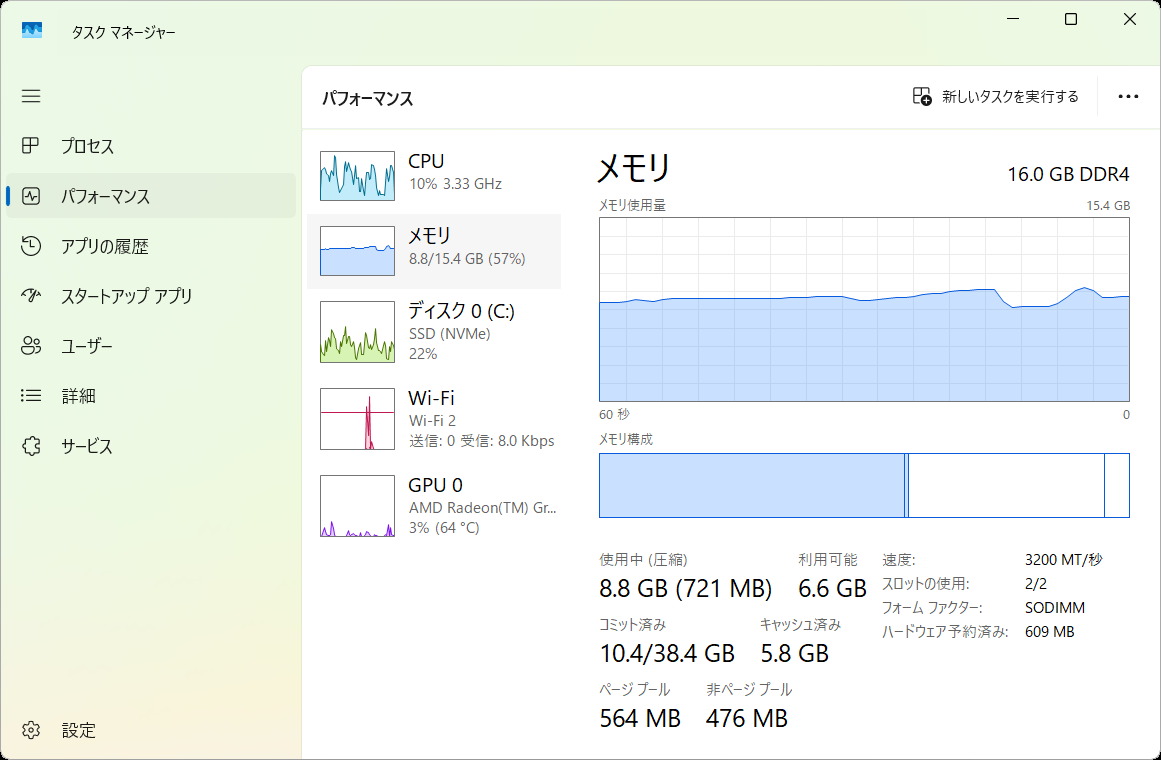
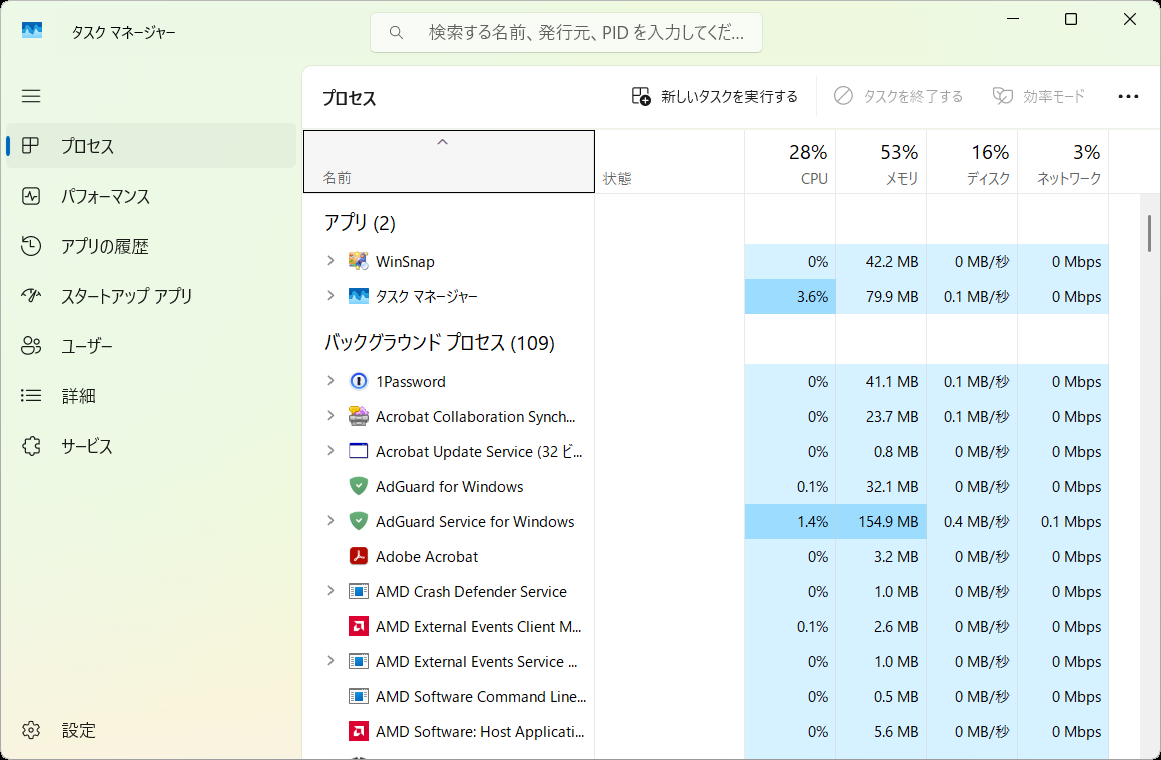
ここで見たいのは、数字そのものより、待たされている場面と数字の関係です。動作が重いときにメモリだけが張り付いているのか、CPUやディスクも高いのか。不要なアプリやタブを閉じたら改善するのか。こうした違いで、原因がメモリ不足なのか、別のところにあるのかの見当がつきます。
Windows Updateで通常の更新が届いているかも確認しておくとよいでしょう。ただし、Microsoftが測定に使ったビルドへ無理に更新する必要はありません。改善の展開時期はデバイスや地域で異なるので、通常の配信を待つのが基本です。
普段の作業で困っていないなら、8GBだからという理由だけで買い替える必要はありません。今回の改善が届けば、今より余裕が出る可能性もあります。
増設できないモデルは、後から足す選択ができない
これから買うPCで注意したいのが、メモリを後から増やせるかどうかです。最近のノートPCには、メモリが基板に直付けされていて増設できないモデルがあります。候補の機種は、型番ごとにメーカーの仕様表で、増設できるか、空きスロットがあるか、最大何GBまで対応しているかを確認してください。同じシリーズでも、型番によって違うことがあります。
増設できるPCなら、8GBで買って足りなくなったら足す、という選択肢が残ります。増設できないPCは、買ったときの容量で使い続けるしかありません。
外付けSSDをつないだり、設定を変えたりしても、物理的なメモリは増えません。不要なアプリを閉じる、常駐アプリを減らすといった工夫は、作業の量を減らす対処です。容量そのものを増やす方法とは別物です。
用途と価格差から、どこまで余裕を買うか決める
最終的には、自分の使い方と、8GBモデルと16GBモデルの価格差を見比べて、どこまで余裕を買うかを決めることになります。目安をまとめると、次のとおりです。
| 主な使い方 | 容量の考え方 |
|---|---|
| 文章作成やWeb閲覧など、軽い作業を1つずつ | 8GBも候補になる。ただし、使い方を広げにくい制約は受け入れる |
| ビデオ会議、ブラウザー、資料作成を並行する | 16GB以上を検討する |
| 動画編集、ゲーム、ローカルで動かすAIなど | ソフトや機能の公式推奨要件を優先して決める |
8GBを選ぶなら、「軽い作業に絞って使う」と決めたうえで選ぶのが前提です。16GBにしても、快適さや使える年数が保証されるわけではありません。それでも、増設できないPCを買うなら、今の使い方だけでなく、数年のうちに増えそうな作業まで含めて考えておくほうが、後悔は少ないはずです。
正直、Microsoftの「軽くなりました」はまだ眉唾です
ここからは、私個人の感想です。
Windows 11の最低要件では、メモリは4GBとされています。最低要件と快適に使える容量が別物なのは、もちろんわかっています。それでも、8GBのPCで軽くなりましたと発表されると、まず「今まで何にそんなに使っていたんですか」と思ってしまう。4GBで動くはずのOSで、8GBでの改善が朗報として扱われる。だとしたら、その最低要件は、PCを買う側にとってどこまで役に立つ数字なのでしょうか。
もっと軽く、もっとシンプルにしてほしいのに、頼んだ覚えのない機能が増えていく。これまでのMicrosoftは、少なくとも私の目には、ユーザーが望む軽さより、機能を足して広げることを優先してきたように見えます。今回の数字がその通りだったとしても、その積み重ねがある以上、発表を読んだだけで素直に信用する気にはなれません。
今使っている8GBのPCが軽くなるなら、それは素直に歓迎します。ただ、増設できない8GBのPCを新しく買って、この先の最適化に期待する。私なら、その賭けには乗りません。