AirPodsに新しいファームウェアが出たと聞いても、iPhoneのどこで更新すればいいのかわからない。充電しながらしばらく待ってみたのに、バージョンが変わらない。AirPodsの更新は、iPhoneのアップデートと同じ感覚で探すと迷います。
AirPodsのファームウェアは、条件がそろったときに自動で配信されます。自分でできるのは、その条件をそろえて待つことです。iPhone・iPad・MacをWi-Fiにつなぎ、AirPodsを接続して充電しながら近くに置き、30分以上待つ。そのあとバージョンを確かめ、変わっていなければ条件を見直し、モデルに合った方法でリセットしてから再試行します。iPhone・iPad・Macが手元にない場合は、Apple Store直営店やApple正規サービスプロバイダに予約して更新を依頼できます。
この記事では、バージョンの確認方法、モデル別の更新手順、更新できないときの対処を順に説明します。
※2026年11月11日時点で、Appleの公式サポート情報で確認した内容です。
AirPodsの更新は、条件を整えて待つ
ファームウェアは、AirPods本体の中で動いているソフトウェアのこと。更新されると不具合が修正されるほか、イコライザでの音質調整のように新しい機能が加わることもあります。
ファームウェアが配信されるのは、AirPodsが充電中で、Wi-Fiに接続されたiPhone・iPad・MacのBluetoothの通信範囲内にあるとき。必要なのは、最新のOSにしたiPhone・iPad・Mac、Wi-Fi、Bluetoothでの接続、そして充電の4つ。この4つがそろっていれば、更新は自動的に配信される仕組みです。つまり、更新されないときに最初に疑うのは、この4つです。
現在のバージョンと最新バージョンを確認する
最新かどうかは、iPhone・iPad・Macで調べた今のバージョンと、Appleが公開している最新バージョンを見比べて判断します。最新の番号はモデルごとに違うので、自分のAirPodsのモデルもあわせて確認してください。
iPhone・iPadで確認する
iPhone・iPadは、最新のiOS・iPadOSにしておきます。
- 設定アプリを開き、「Bluetooth」をタップ
- AirPodsの名前の横にある情報ボタン(ⓘ)をタップ
- 下にスクロールし、「情報」セクションでバージョンを確認
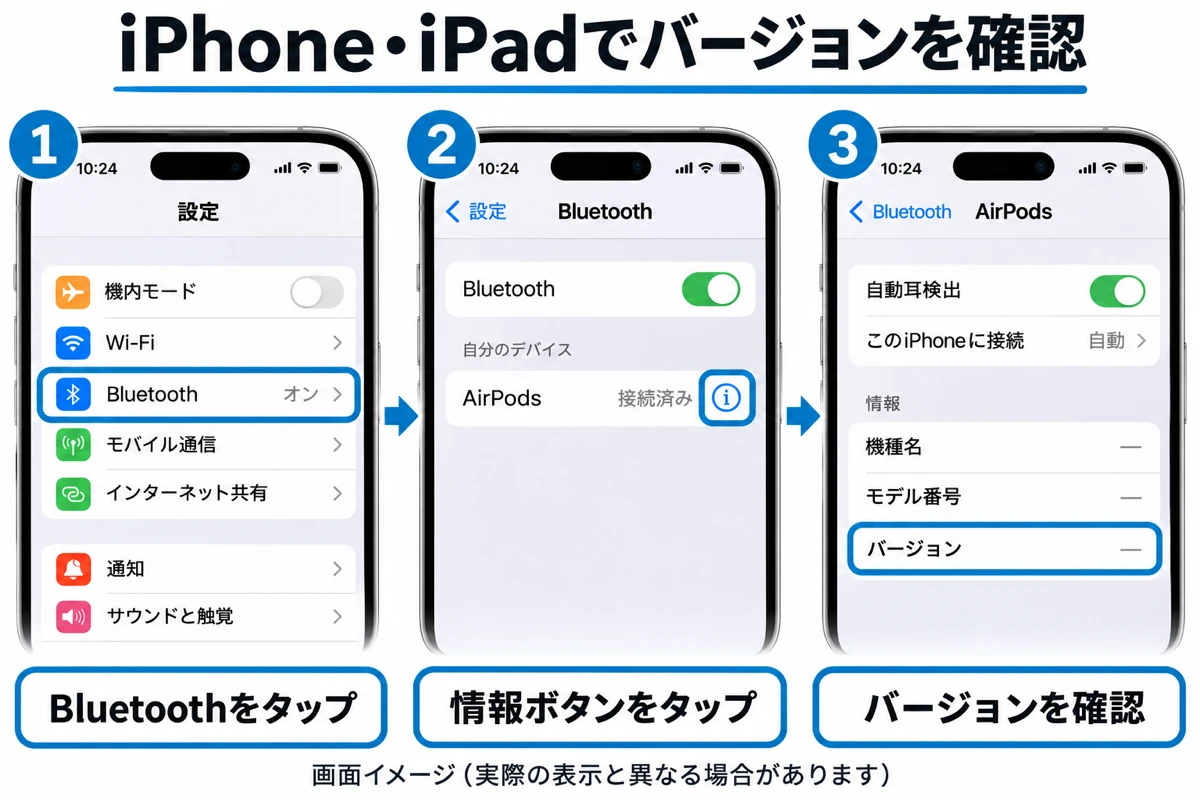
同じ画面には、モデル番号も表示されます。モデル名がわからないときは、この番号をAppleのモデル一覧と照らし合わせれば見分けられます。
Macで確認する
Macも、最新のmacOSにしておくのが前提です。
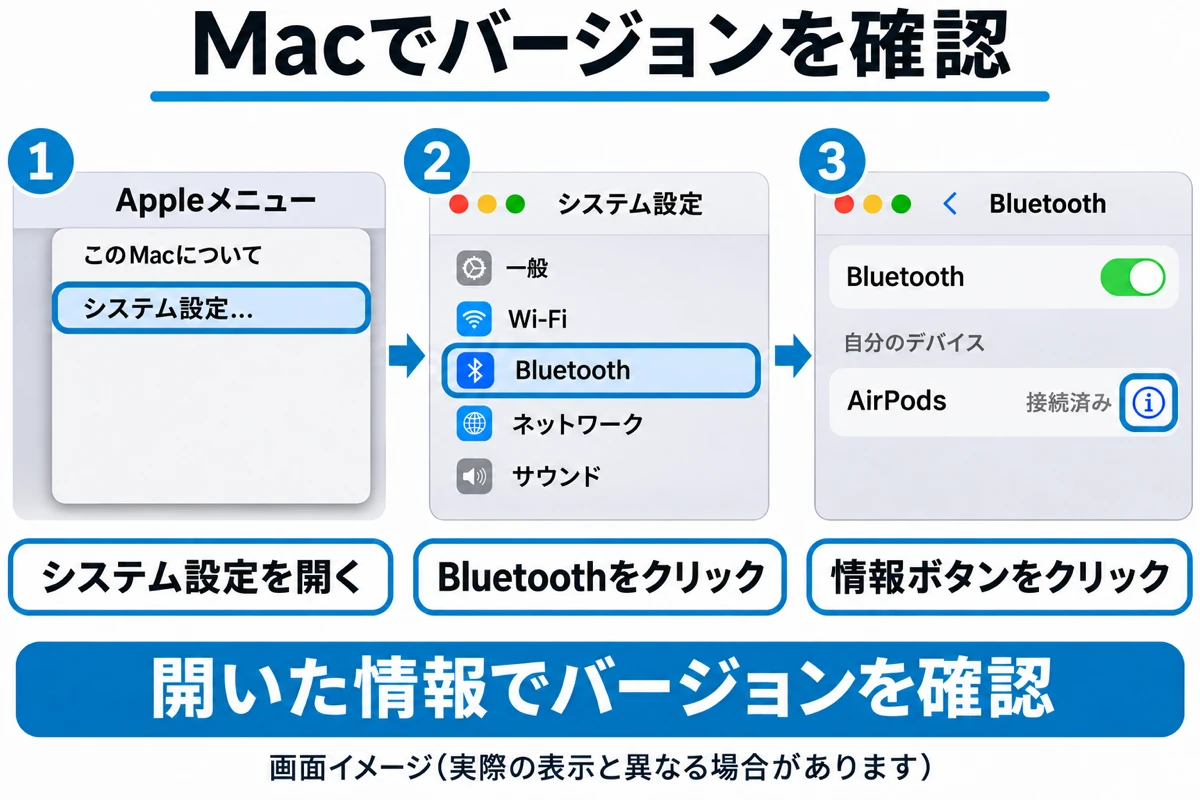
- 画面左上のAppleメニューから「システム設定」を選ぶ
- 「Bluetooth」をクリック
- AirPodsの名前の横にある情報ボタン(ⓘ)をクリックし、バージョンを確認
ファームウェアの最新バージョンはApple公式で確認する
ファームウェアの最新バージョン番号は、Appleのサポートページ「AirPodsのファームウェアアップデートについて」にモデル別に載っています。番号は新しいファームウェアが出るたびに変わるので、確認するときはその都度このページを開くのが確実です。
一覧は、同じシリーズでも細かく分かれています。たとえばAirPods Pro 2は充電ケースの端子(USB-CかLightningか)で行が分かれ、AirPods Maxも世代や端子ごとに別の行です。自分のモデルの行と見比べてください。
Apple公式:AirPodsのファームウェアアップデートについて/AirPodsのモデルを調べる
AirPodsのファームウェアを更新する
バージョンが最新より古ければ、最初に挙げた4つの条件をそろえて更新を待ちます。まず、iPhone・iPad・Macを最新のOSにしてBluetoothをオンにし、Wi-Fiにつないでおきます。手順は、充電ケースに入れて待つAirPods・AirPods Proと、本体にケーブルをつなぐAirPods Maxで分かれます。
AirPods・AirPods Proの場合
- AirPodsがiPhone・iPad・Macに接続されていることを確かめてから、充電ケースを電源につなぎ、AirPodsを入れて蓋を閉じる
- 蓋を閉じたまま、iPhoneなどのBluetoothの通信範囲内に置いて30分以上待つ
- 蓋を開けて接続し直し、もう一度バージョンを確認する
ただし、30分で必ず終わるわけではないので、時間は少し余裕を持ったほうがいいでしょう。
AirPods Maxの場合
AirPods Maxには、充電ケースに入れて待つ手順がありません。充電ケーブルを本体の右側のイヤフォンにつないで待ちます。
- AirPods MaxをiPhone・iPad・Macに接続しておく
- 右側のイヤフォンの下部に充電ケーブルをつないで電源に差し込み、iPhoneなどの近くに置いたまま30分以上待つ
- 接続し直して、もう一度バージョンを確認する
更新できないときは、条件を再確認して再試行する
30分以上待ってもバージョンが変わらないなら、リセットの前に条件を見直します。次の6つを、一つずつ確かめてください。
- iPhone・iPad・Macは最新のOSになっているか
- AirPodsはBluetoothで接続されていたか
- iPhone・iPad・MacはWi-Fiにつながっていたか
- 充電ケース(AirPods Maxは本体)を電源につないでいたか
- AirPods・AirPods Proは、充電ケースに入れて蓋を閉じたままにしていたか(AirPods Maxは対象外)
- 待っているあいだ、iPhone・iPad・MacがBluetoothの通信範囲内にあったか
どれかが欠けていたら、そこを直してもう一度待ちます。条件がそろっていたのに、何度試しても変わらない。リセットを考えるのは、そこまで来てからです。
モデルに合った方法でリセットしてから更新を試す
リセットは、どうしても更新されないときの最後の手段です。AirPodsを工場出荷時の設定に戻す操作で、リセットそのもので更新されるわけではありません。リセットしたあと、もう一度30分以上待つことになります。
手間もかかるので、操作の前に影響を確認しておきます。リセット手順の途中で登録を解除すると、同じApple AccountでサインインしているすべてのデバイスからAirPodsが削除されます。リセット後は、iPhoneなどとペアリングし直す必要があります。
操作は、モデルによってまったく違います。
| モデル | リセットの操作 | 成功したときのランプ |
|---|---|---|
| AirPods 1・2・3、AirPods Pro 1・2 | ケース背面の設定ボタンを15秒ほど長押し | オレンジ色に点滅し、続いて白く点滅 |
| AirPods 4(全モデル)、AirPods 5(両モデル)、AirPods Pro 3 | ランプの変化に合わせて、ケース前面を3回ダブルタップ | オレンジ色に点滅し、続いて白く点滅 |
| AirPods Max | リスニングモードボタンとDigital Crownを15秒ほど長押し | オレンジ色の点滅から白に変わる |
AirPods 1・2・3、AirPods Pro 1・2
- AirPodsを充電ケースに入れ、蓋を閉めて30秒待つ
- ペアリングしているiPhoneまたはiPadで「設定」→「Bluetooth」を開く。一覧にAirPodsがあれば、横の情報ボタン(ⓘ)をタップして「このデバイスの登録を解除」をタップし、確認のためもう一度タップする(一覧になければ次へ)
- 充電ケースの蓋を開ける
- ケース背面の設定ボタンを15秒ほど長押しする
- ステータスランプがオレンジ色に点滅し、続いて白く点滅したら、iPhoneなどの画面の案内に従ってAirPodsを接続し直す
AirPods 4(全モデル)、AirPods 5(両モデル)、AirPods Pro 3
こちらはボタンの長押しではなく、ケース前面のダブルタップでリセットします。3回を続けて叩くのではなく、ランプの変化を待ってから次をタップします。
- AirPodsを充電ケースに入れ、蓋を閉めて30秒待つ
- 上と同じように、iPhoneまたはiPadでAirPodsの登録を解除する(一覧になければ次へ)
- 充電ケースの蓋を開ける
- ステータスランプが点灯している状態で、ケースの前面をダブルタップ
- ランプが白く点滅したら、もう一度ダブルタップ
- ランプが速く点滅したら、もう一度ダブルタップ
- ランプがオレンジ色に点滅し、続いて白く点滅したら、画面の案内に従ってAirPodsを接続し直す
どちらのモデルでも、ランプが白く点滅しないときは、AirPodsを充電ケースに入れて蓋を20秒閉じます。蓋を開けてから、設定ボタンの長押し、またはダブルタップの操作をやり直してください。
Macだけで使っている場合(AirPods・AirPods Pro)
リセット手順にある登録解除は、Macでもできます。ケース側の操作は上の手順と同じで、変わるのは登録解除と接続し直す方法です。
- 登録解除:「システム設定」を開き、サイドバーにあるAirPodsの名前をクリックして、「このデバイスの登録を解除」をクリック
- 接続し直す:「システム設定」→「Bluetooth」でBluetoothがオンになっていることを確かめ、AirPodsが入ったケースの蓋を開けてMacに近づける。AirPods 1・2・3、AirPods Pro 1・2はケース背面の設定ボタンを約5秒、ランプが白く点滅するまで押す。AirPods 4・5、AirPods Pro 3はケースの前面をダブルタップしてランプを白く点滅させる。デバイスのリストでAirPodsを選び、「接続」をクリック
AirPods Max
リセットの前に、AirPods Maxを50%以上充電しておきます。
- リスニングモードボタンとDigital Crownを同時に長押しする
- LEDがオレンジ色に点滅し、そのあと白に変わるまで、15秒ほど押し続ける
- iPhone・iPad・Macなどに接続し直す
紛らわしいのは、同じボタンの組み合わせで再起動もできること。LEDがオレンジ色に点滅し始めたところで指を離すと、リセットではなく再起動になります。工場出荷時の設定に戻すなら、白に変わるまで押し続けます。
どのモデルも、接続し直したら「AirPodsのファームウェアを更新する」の手順でもう一度待ち、バージョンを確認します。
Apple公式:AirPodsやAirPods Proをリセットする方法/AirPods Maxを再起動またはリセットする方法/AirPodsを再起動する/ペアリング解除する/リセットする/AirPodsをAppleデバイスとペアリングする
Apple製デバイスがない・試しても更新されない場合
Androidスマホしか持っていないなど、iPhone・iPad・Macが手元にないと、ここまでの手順は使えません。その場合は、Apple Store直営店またはApple正規サービスプロバイダに予約すれば、ファームウェアの更新を依頼できます。
条件の見直しとリセットを試しても更新されないときは、Appleサポートに相談してください。
Appleサポート:サポートを受ける