2026年5月に、M5チップを搭載した15インチMacBook Airを買いました。最初は「これ1台で十分」と思っていたのですが、自宅で使い続けるうちに、画面の狭さ、打鍵感、熱、ストレージと、少しずつ気になるところが出てきました。
この記事では、数か月かけて整えた作業環境のなかで実際に使っている周辺機器と、あえて買わなかったものを、困りごとごとに整理しています。全部そろえる必要はありません。手持ちの機器で済むもの、買い足して効いたもの、買わなくてよかったものを分けて書いているので、自分の困りごとに近いところから読んでみてください。
15インチMacBook Airで、最初に何を買い足したか
13インチではなく15インチを選んだ理由
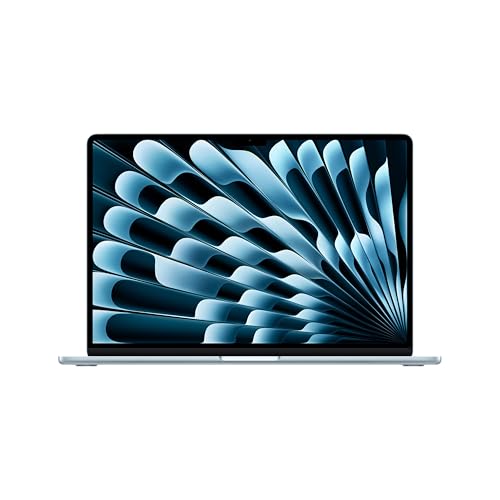
買ったのは2026年3月発売のM5搭載15インチMacBook Air。15.3インチのLiquid Retinaディスプレイ、16GBユニファイドメモリ、512GB SSDの構成で、Thunderbolt 4ポートを2つ備えています。
 ポチップ
13インチと最後まで迷いましたが、決め手は見やすさでした。恥ずかしながら老眼が進んでいて、画面が小さいと文字がつらい。画面を広く使いたくて表示の解像度を高めに設定するので、13インチだと文字がほとんど読めなくなってしまうんですよね。
持ち歩く頻度がそこまで高くないことも、画面サイズを優先した理由です。家で使うことが多いなら、重さより15インチの広さのほうが素直にメリットになります。逆に、電車移動や外出先での作業が中心なら、軽さと取り回しで13インチのほうが向いているはずです。見やすさを取るなら、15インチは圧倒的に楽です。
単体で十分だと思っていたのに、気になり始めたこと
購入直後の印象は、軽い、静か、性能も十分。ファンレスなのに動作でもたつく場面はなく、これ1台で完結すると思っていました。
ただ、使い続けるうちに不満が積み重なっていきます。
自宅での作業では、マルチディスプレイがほぼ必須です。使うアプリが多く、画面1つでは単純に狭い。もともとDellのモニターを2枚持っていたので、まずはそれを生かす方法を考えました。
内蔵キーボードはペチペチとした打鍵感で、これまで慣れてきたキーボードとはかなり違います。作業のリズムが作りにくく、外付けキーボードはあったほうがいいという結論になりました。
さらに、作業を続けていると本体が熱を持ち、だんだん処理がもたつく感覚があった。少しでも熱を逃がしたくて冷却グッズも足しています。ストレージは、以前使っていたSSDを再利用したいという事情がありました。内蔵SSDをあまり圧迫させたくないので、重たいデータはそちらへ逃がす運用です。
困りごと別に、この記事で取り上げている機器をまとめるとこうなります。
| 困りごと | 筆者が使っているもの |
|---|---|
| 画面が狭い(手持ちのモニターを生かしたい) | Anker Prime ドッキングステーション(14-in-1, Triple Display, DisplayLink) |
| 画面が狭い(横長の1枚を試したい) | cocopar 34インチ ウルトラワイドモニター HG-4K34C |
| 細かいマウス操作がしにくい | ロジクール MX MASTER 4 |
| 内蔵キーボードの打鍵感が合わない | ロジクール MX KEYS mini、MX MECHANICAL MINI |
| Airの画面を開いたまま外付けキーボードを使いたい | タイプスティックス |
| 余ったSSDを使いたい | UGREEN M.2 SSD外付けケース |
| 長時間作業で本体が熱くなる | エレコム USB扇風機 FAN-U177BK |
| 画面の汚れが気になる | エレコム 超強力クロス(保護フィルムは貼らない) |
画面を広げる|手持ちの2枚を生かすか、横長1枚を選ぶか
画面を広げる方法は2つ試しています。手持ちのDellモニター2枚をドッキングステーション経由でつなぐ方法と、別の作業環境で34インチのウルトラワイドモニターを1枚使う方法です。同じ机で組み合わせているわけではなく、それぞれ独立した環境として使っています。
手持ちのDellモニター2枚は、Anker Primeのドックでつないだ
Dellのモニター2枚をMacBook Airで使いたい、というのが購入のきっかけでした。選んだのは「Anker Prime ドッキングステーション(14-in-1, Triple Display, DisplayLink)」です。
 ポチップ
HDMI 2.1ポートを2つ、DisplayPort 1.4を1つ備え、最大3台のモニターへ同時に映像を出せます。ACアダプタを内蔵しているのでコンセントから直接給電でき、MacBook Airにつなぐアップストリーム側のUSB-Cポートは最大140W出力。冷却ファンと温度管理の仕組みも入っています。
実際の接続は、Dellモニター2枚をHDMIとDisplayPortでそれぞれつなぎ、後で紹介するUGREENのSSDケースもこのドックにまとめています。
本体前面には小さなディスプレイがあり、充電状況や接続中のモニターの情報が表示されます。未来感があってかっこいい。ただ、正直なところ時計代わりにしか使えていません。なくても困らない機能ですが、かっこよさは大事だと思っています。
買う前に知っておきたいのは、M5搭載MacBook Air自体が外部ディスプレイ2台に対応していることです。Appleの技術仕様では、6K/60Hzまでのディスプレイを2台つなげます。モニターを2枚つなぐことだけが目的なら、このドックは必須ではありません。
もう1つの注意点が、このドックの映像出力はDisplayLinkという仕組みを使うことです。Macに専用のDisplayLinkアプリを入れないと、外部モニターに映像が出ません。MacのThunderbolt端子から直接映像を出す接続とは別の方式で、ドック自体もThunderbolt対応ではありません。Thunderboltディスプレイを複数つなぎたい場合は、別の選択肢を考えたほうがよさそうです。
動画をよく見る人は、もう1点注意が必要です。このドックにつないだモニターをMacで使うと、NetflixやAmazonプライム・ビデオ、Disney+などの著作権保護がかかった動画は、音声だけが流れて画面が真っ暗になります。実際、初期状態では視聴できませんでした。これはDisplayLinkを使う製品では、まず避けられない問題ですね。
対処法としてAnkerが案内しているのは、Google ChromeかMicrosoft Edgeでハードウェアアクセラレーションをオフにする方法です。SafariとFirefoxでは効果がないとされているので、ブラウザ選びも含めて考えておく必要があります。ただし、ハードウェアアクセラレーションをオフにすると動画の処理をCPUが受け持つことになるので、高画質の動画ではカクついたり、Mac本体の負荷が上がったりします。
ポートも機能も豊富な分、価格は高めです。とりあえず1画面増やしたいだけなら、オーバースペックになりかねません。さまざまな機器を安定してまとめてつなぎたい人に向いている製品だと思います。
別の作業環境では、cocoparの34インチウルトラワイドを試した
もう1つ作業環境がほしくなったとき、せっかくならウルトラワイドを試してみたいと思いました。ただ、高価なモデルにはすぐ手を出しづらく、手頃な価格帯から選んだのがcocoparの「HG-4K34C」です。
 ポチップ
34インチ、解像度3440×1440のUWQHD、曲率1500Rの曲面で、非光沢のVAパネル。USB Type-Cケーブル1本で映像を入力できます。リフレッシュレートは、DisplayPortまたはType-C接続で最大165Hz、HDMI接続では3440×1440のとき100Hzまでです。
あまり聞いたことのないメーカーで、正直かなり不安がありました。レビューが割と好意的だったので購入。
実際に使ってみると、悪くない。ウルトラワイドでしっかり作業するのは初めてでしたが、横に広いのが思いのほか快適でした。購入前は縦の解像度が少ないことが気がかりだったのに、横方向の広さでその不安が相殺されている感覚がある。Dellモニター2枚の環境とまったく同じとはいきませんが、近い感覚で作業できています。
注意したいのは、Type-C接続時の充電です。cocoparの製品ページでは、Type-Cで接続した機器へのパススルー充電は最大15Wとされています。MacBook Airの充電をこのモニター経由でまかなうのは現実的ではなく、充電は別のケーブルやドック側に任せる前提で考えたほうがいいです。それでも、UWQHD・165Hz・曲面という組み合わせを手頃な価格で試せるのは、ウルトラワイドの入門としては悪くない選択だと感じています。
入力を快適にする|マウスとキーボードの使い分け
MX MASTER 4は、トラックパッド派でも使う価値がある
ロジクールのMX MASTER 4は、触覚フィードバックを備えたMXシリーズのワイヤレスマウスです。型番は、Amazon限定モデルならMX2400GRdです。
 ポチップ
Photoshopなどの作業では、トラックパッドよりマウスのほうが明らかにやりやすい。細かい選択やドラッグが多い作業はマウス、それ以外の普段使いはトラックパッドと、場面で使い分けています。
細かい選択作業やカスタマイズ性を重視する人には向いていますが、価格はシリーズのなかでも高めです。トラックパッドの操作に不満がないなら、無理に買う必要はありません。
MX KEYS miniは、新しく買ったわけではないのに手放せない
普段の作業環境は、Air本体の画面とDellモニター2枚を合わせた3画面です。Airは画面を開いたまま使っていて、キーボードは以前のMac環境で使っていたMX KEYS miniをそのまま持ち越しました。
 ポチップ
テンキーのないコンパクトなワイヤレスキーボードで、薄めのキーと静かな打鍵感が特徴です。今回新しく買ったものではありませんが、使い慣れている分、迷わず普段使いのキーボードとして定着しました。
なお、Amazon限定モデルの日本語配列はKX700GRdです。MX KEYS miniには配列の異なるモデルもあるので、買うときは型番と配列を確認してください。
打鍵感を変えたいなら、MX MECHANICAL MINI
同じくコンパクトなサイズで、メカニカルスイッチを採用したモデルです。こちらは気分を変えたくて買いました。
 ポチップ
打鍵している感覚そのものは、正直MX KEYS miniよりこちらのほうが上だと感じています。それでも普段使いはMX KEYS miniのままで、気分を変えたいときの選択肢として手元に置いています。打鍵音は静音タイプのキーボードより大きめなので、オンライン会議が多い環境では、周りへの音の伝わり方も考えておいたほうがよさそうです。
選ぶときに気をつけたいのが軸です。日本語配列のMX MECHANICAL MINIには、茶軸(タクタイル、KX850CT)、赤軸(リニア、KX850CL)、青軸(クリッキー、KX850CC)の3種類があり、軸によって押したときの感触も音も変わります。筆者が使っているのは茶軸で、上の感想も茶軸での打ち心地です。ほかの軸で同じ感触になるとは限らないので、購入時は、商品名や型番で軸を確認してから選んでください。
Airの画面を開いたまま外付けキーボードを使うなら、タイプスティックス
タイプスティックスは、ノートPCを開いたまま、その上に外付けキーボードを重ねて使うためのアタッチメントです。いわゆる「尊師スタイル」を実現するための道具ですね。2本1組のスティックを内蔵キーボードの隙間に差し込み、その上に好きな外付けキーボードを載せて使います。
 ポチップ
先ほど書いたとおり、Airの画面も3画面の1つとして普段から使っているので、キーボードはほぼ毎日タイプスティックスの上です。ぐらつきがなく、安定感がある点は素直に満足しています。最初はどこに置けばちょうどいいのか少し迷いましたが、位置さえ決まれば、あとは置くだけです。
Airの画面を開いたまま外付けキーボードを使いたい人向けの製品で、内蔵キーボードで済む人には不要です。用途がはっきりしている分、価格に見合うかは使い方しだい。
気をつけたいのは、MacBook Airを閉じるとき。うっかり、載せたまま勢いよく閉じれば、画面がバキッとやられかねません。閉じる前に必ず外してください。
余ったSSDを再利用する・長時間作業の環境を整える
UGREENのM.2 SSDケースで、余っていたSSDを再利用
手持ちのM.2 SSDを持て余していたので、UGREENの外付けケースを買って再利用することにしました。USB 3.2 Gen2接続で、最大10Gbpsの転送に対応したアルミ製のケースです。
 ポチップ
保存しているのは主に動画や写真です。転送速度の測定はしていませんが、普段のコピーで遅いと感じたことはありません。
買う前に確認したいのは、手持ちのSSDの方式です。M.2のSSDには、NVMe(PCIe)方式とSATA方式があります。UGREENのM.2 SSDケースには、商品名に「NVMe/PCIe 専用」とあるタイプと、NVMeとSATAの両方式に対応したタイプがあります。NVMe専用のタイプには、SATA方式のM.2 SSDは入れられません。SSDのラベルや購入時の情報で方式を確かめてから選んでください。
内蔵SSDを圧迫するデータの退避先としては十分です。ただ、常用のストレージとして酷使するなら、最初から内蔵SSDの容量が大きいモデルを選んだほうが後悔は少ないかもしれません。手持ちのSSDがない人は、ケースとSSDを別々に買うより、SSD一体型の外付けモデルを検討するのも手です。
エレコムのUSB扇風機は、派手ではないけれど出番が多い
熱対策に買ったのが、エレコムのUSB扇風機「FAN-U177BK」です。縦置きならタワー型の扇風機、横置きならノートPCやタブレットの冷却台として使える2Wayタイプで、風量は3段階。スタンドの幅は約65〜195mmで調整できます。
 ポチップ
Airは閉じずに開いたまま作業しているので、常にこのファンの上に本体を置いています。風を当てられるだけでなく、本体にわずかな角度がついて、タイピングのしやすさが少し変わったのは予想外によかった点です。
ファンレスのMacBook Airは静かな反面、筆者の使い方では、負荷の高い作業が続くと本体が熱を持ち、だんだん動作がもたつく感覚がありました。温度や処理速度を測ったわけではありませんが、筆者の環境では、ファンの上に置いてからそのもたつきを割と回避できている感覚があります。
風量を上げるとそれなりに動作音が出るので、静かな部屋では気になるかもしれません。筆者は作業中に音楽を流していることが多く、自分の環境ではそれほど気になっていません。
画面保護フィルムを貼らず、クロスで手入れしている理由
高価な製品なので、画面に保護フィルムを貼りたくなる人は多いと思います。でも、筆者はMacBook Airには貼らないことにしました。
理由は、ディスプレイとキーボードの間の隙間がとても小さいことです。Appleは、カメラカバー、パームレストカバー、キーボードカバーを付けたままMacノートブックを閉じると、ディスプレイを傷つけるおそれがあると案内しています。フィルムについての案内ではありませんが、画面まわりに何かを足すこと自体に慎重になりました。画質への影響や貼る手間も含めて、筆者はクロスで汚れを拭きながら使う方法を選んでいます。
使っているのは、エレコムの「超強力クロス AVD-TVCC01」。毎日使うわけではなく、汚れが気になったタイミングで拭く程度ですが、拭けばきれいになる安心感があって地味に重宝しています。
 ポチップ
保護フィルムやプライバシーフィルターなら、すべて危ないという話ではありません。製品によって厚みや構造、見え方への影響は違います。使う場合は、MacBook Airの対応機種に入っているか、付けたまま閉じられる設計かを、製品ごとに確かめてください。
購入前に確認したいこと|型番・接続条件・価格履歴
Macの世代と接続条件
外部ディスプレイの台数や接続条件は、MacBook Airの世代によって違います。この記事の内容は、筆者が使っているM5搭載15インチMacBook Airでの話です。別の世代のAirを使っている場合は、Appleの技術仕様で外部ディスプレイの対応台数を確認してから、ドックやモニターを選んでください。
DisplayLink方式のドックは、Mac側にアプリを入れて使う前提です。会社のMacなどでアプリを自由に入れられない環境では、そもそも映像が出せないことがあるので、先に確認が必要です。
型番・配列・軸
同じ商品名でも、型番によって中身が違うことがあります。とくにキーボードは、配列(日本語/英語)と軸で打ち心地が大きく変わります。SSDケースは対応する方式、モニターは端子ごとの表示条件を見ておくと、届いてから困ることが減ります。
販売条件と価格履歴
Amazonの価格は、セールの時期や在庫で動きます。同じ商品ページでも、販売元がメーカーの公式ストアの場合もあれば、Amazon自身の場合もあります。セール表示が出ていても、普段とあまり変わらない価格のこともあるので、気になる商品は、Keepaなどで価格の推移を見てから判断すると、セール表示だけで飛びつかずに済みます。
MacBook Airは、買った時点で完成度の高いノートパソコンです。それでも、使い方に合わせて周辺機器を少しずつ足していくと、持ち運び用の1台から、自宅でも快適に使えるメインマシンへと役割が広がっていきます。
ここで挙げたものが全部必要なわけではありません。画面が狭いのか、打鍵感が合わないのか、熱が気になるのか。自分の使い方に照らして、足りないと感じた部分だけを補っていけば十分です。