
デスクトップの壁紙がいつの間にか風景写真に変わり、「この写真に関する詳細情報」というアイコンが置かれるようになった。そのアイコンを消したい人に向けた記事です。最近のWindows 11では、「この写真についての詳しい情報」という名前で表示されることもあります。
このアイコンは、デスクトップの背景に「Windows スポットライト」が選ばれているときに表示されます。Windows スポットライトは、Microsoftが用意した写真を壁紙として自動で切り替える機能です。アイコンからは、表示中の写真に関する情報を開けます。
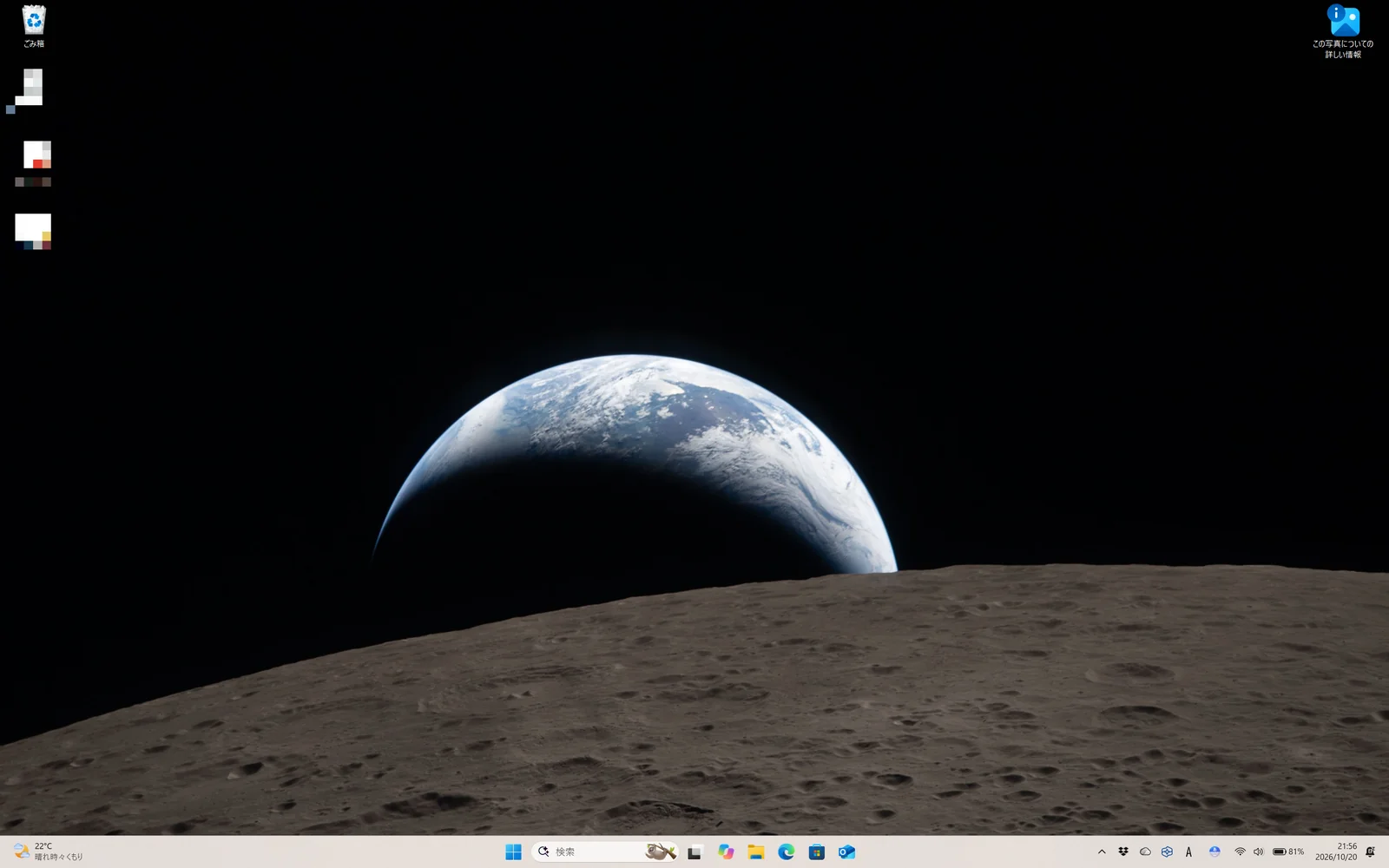
デスクトップは、いま作業しているファイルを並べておく場所です。そこへ消し方のわからないアイコンを置かれるのは、正直うっとうしい。以前確認したときは、ごみ箱へ移動しても消えませんでした。
消す方法は2つあります。
- 壁紙をWindows スポットライト以外に変える(設定画面だけで完結)
- Windows スポットライトの設定は残したまま、コマンドでアイコンだけを非表示にする
後者は、レジストリ(Windowsの設定情報をまとめて保存している場所)を書き換える方法です。この記事ではレジストリエディタを開かず、コマンドをコピーして貼り付けるだけで進めます。とはいえ、コピペでもレジストリを変更することに変わりはありません。変更するのはレジストリの値1件で、アイコンを再表示する方法も後半で紹介します。対象はWindows 11です。
まず、壁紙を残したいかで方法を選ぶ
選び方の基準は、Windows スポットライトを使い続けたいかどうかです。
| 背景の設定を変える | コマンドでアイコンだけ隠す | |
|---|---|---|
| 壁紙 | 画像や単色などに変わる | Windows スポットライトの壁紙のまま |
| 操作 | 設定画面で選ぶだけ | ターミナルにコマンドを1つ貼り付ける(レジストリの値を1件変更) |
| 元に戻す | 背景で「Windows スポットライト」を選び直す | 再表示用のコマンドを実行 |
※コマンドでアイコンを隠したあとも壁紙が自動で切り替わるかは、未確認です。
壁紙の自動切り替えにこだわりがなければ、背景の設定を変える方法で十分です。レジストリには一切触れずに済みます。
コマンドの方法は、Windows 11 Pro 25H2(OSビルド26200.9711)とWindows 11 Home 26H2(OSビルド26300.9711)の2つの環境で、非表示と元に戻す操作を実際に試しました。どちらもアイコンは消え、背景の設定はWindows スポットライトのまま残っています。ただし、Windowsの更新で動作が変わる可能性もあります。
壁紙の自動切替が不要なら、背景設定を変更する
「個人用設定」→「背景」で「画像」などを選ぶ
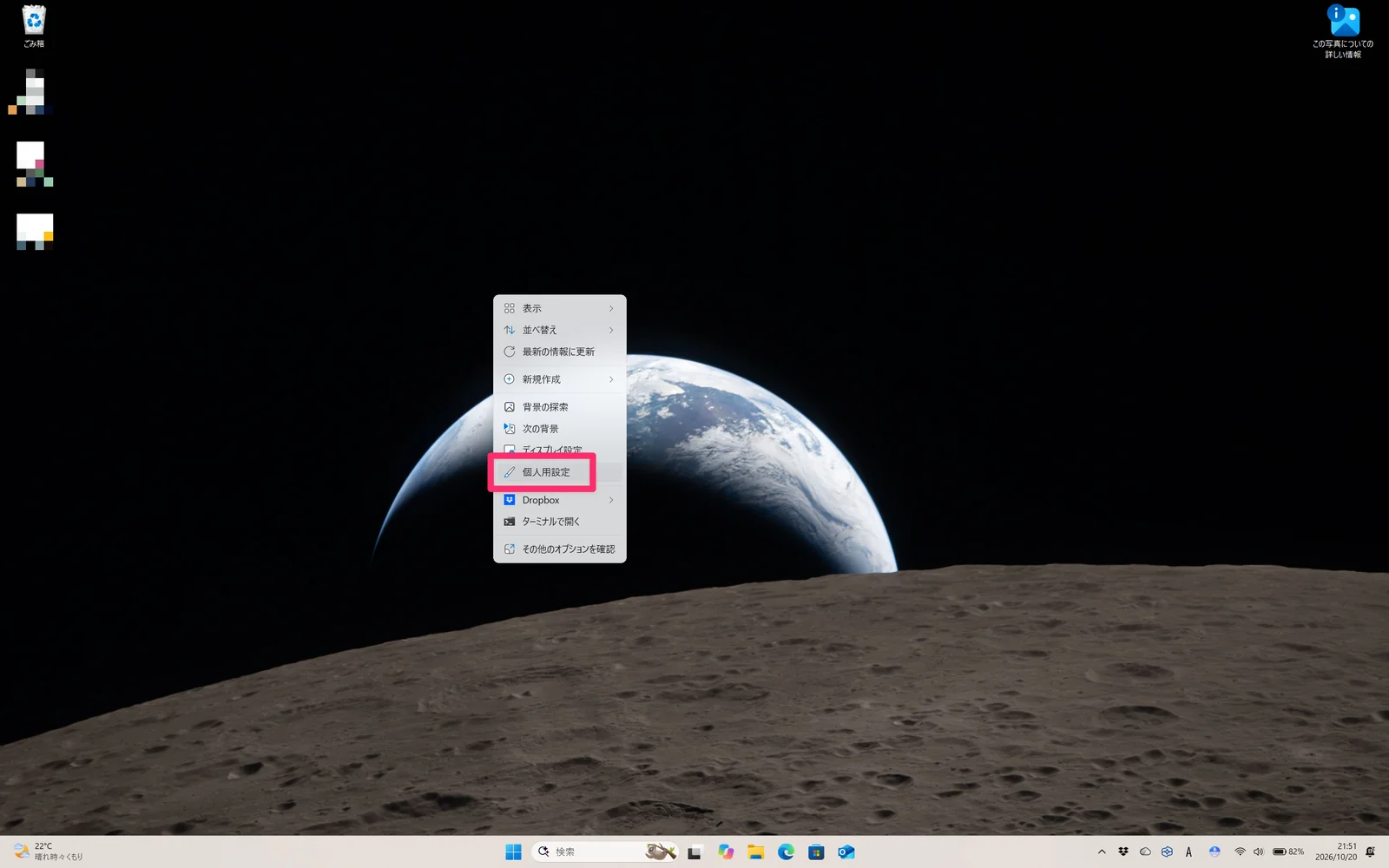
デスクトップの何もないところを右クリックし、「個人用設定」を選びます。設定アプリが開いたら「背景」をクリックしてください。
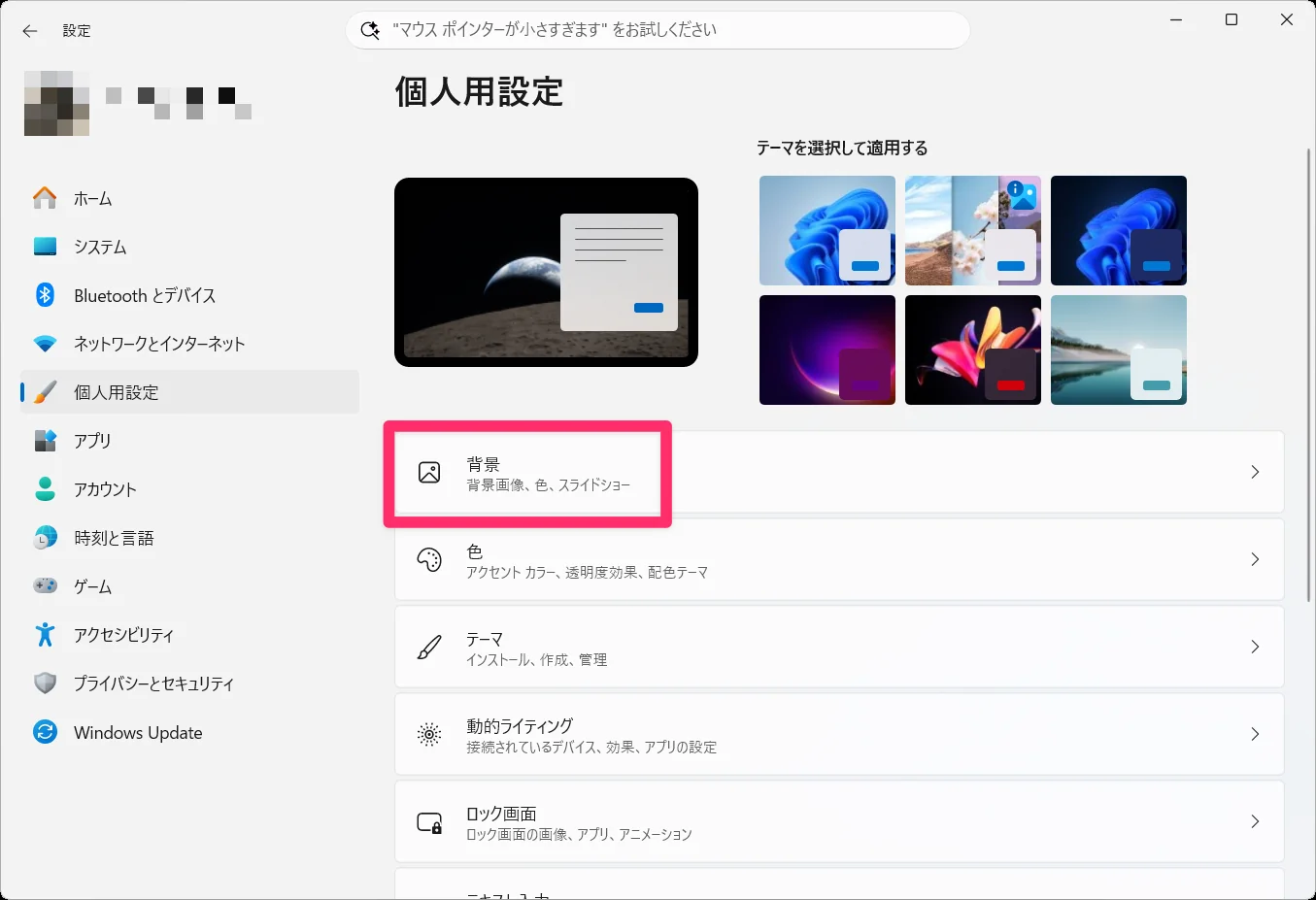
背景の種類を選ぶ欄に「Windows スポットライト」と表示されているはずです。ここを「画像」「単色」「スライドショー」のいずれかに変更します。お気に入りの写真を壁紙にしたいなら「画像」を選び、候補の中か手持ちの画像ファイルから指定します。
アイコンが消えたことを確認する
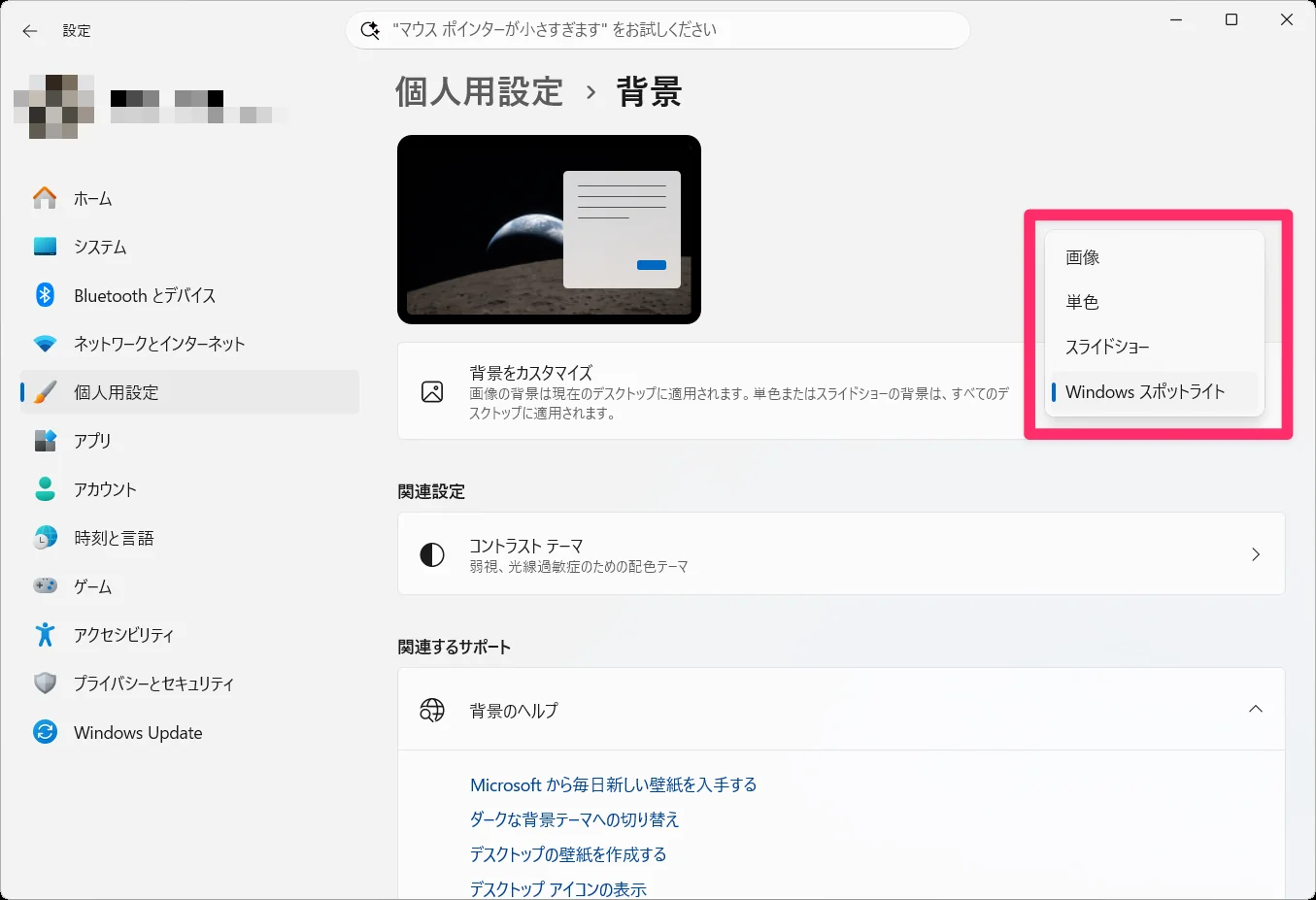
背景の欄が選んだ種類に変わっていることを確認したら、デスクトップに戻ります。「この写真についての詳しい情報」のアイコンが見当たらなければ完了です。
元に戻したくなったら、同じ「背景」の画面でもう一度「Windows スポットライト」を選びます。なお、壁紙の写真は、以前と同じものになるとは限りません。
壁紙を残すなら、コマンドでアイコンだけ非表示にする
手順は次の3つだけです。
- 通常のターミナルを開く
- コマンドを1つ貼り付けて実行する
- F5キーでアイコンが消えたか確かめる
途中で記事と違う表示が出たら、そこで止めて構いません。
ターミナルを開く
スタートボタンを右クリックし、メニューから「ターミナル」を選びます。「ターミナル(管理者)」ではないほうです。今回変更するのはサインイン中のユーザーだけに関わる設定なので、管理者権限は必要ありません。別のアカウントに切り替えず、アイコンを消したいアカウントのまま操作します。
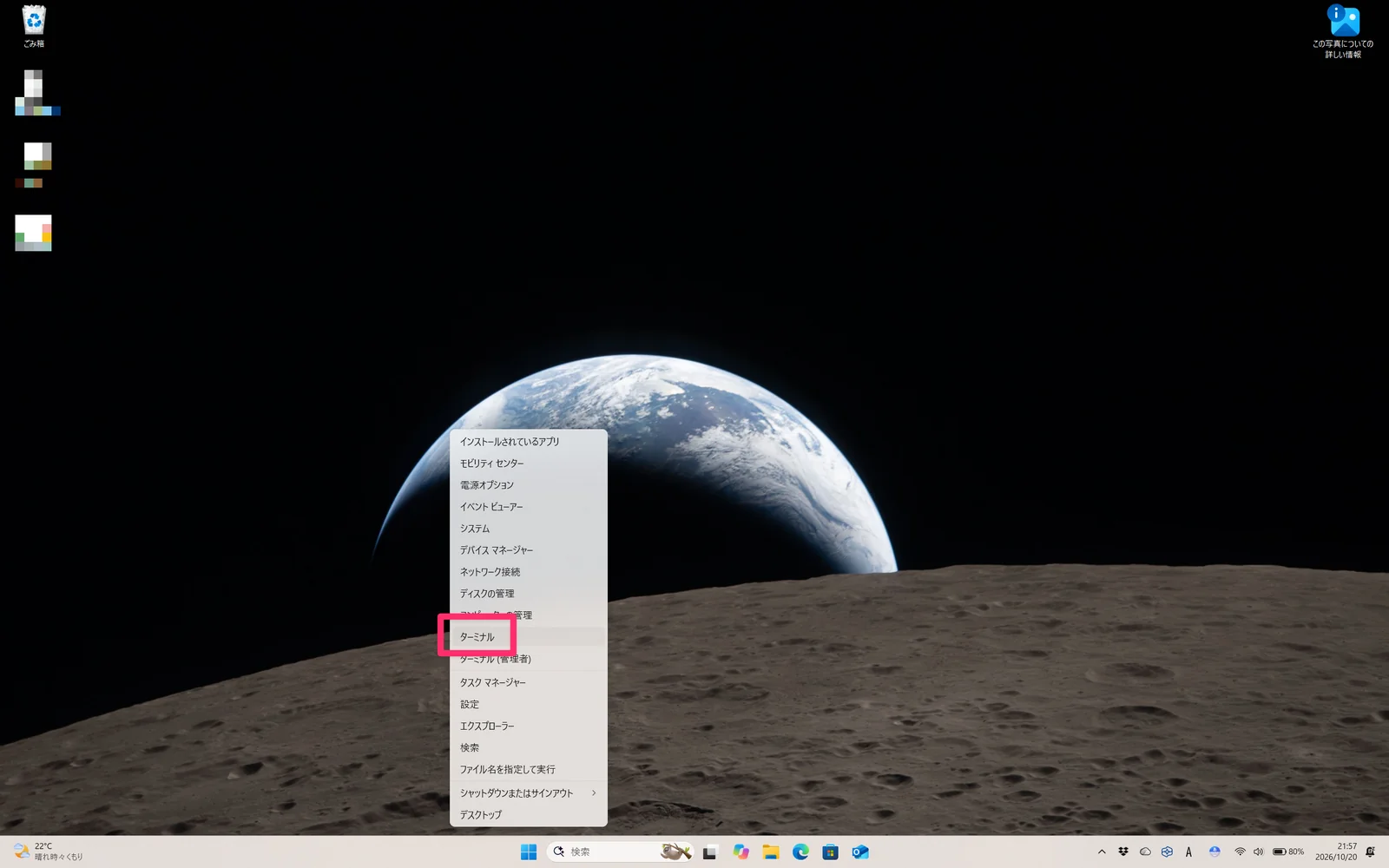
ターミナルが開いたら、行の先頭が「PS」で始まっていることを確認してください。この記事のコマンドはPowerShell用です。
コマンドをコピペして、対象の値だけを変更する
次のコマンドをコピーして貼り付け、Enterキーを押します。
reg add "HKCU\Software\Microsoft\Windows\CurrentVersion\Explorer\HideDesktopIcons\NewStartPanel" /v "{2cc5ca98-6485-489a-920e-b3e88a6ccce3}" /t REG_DWORD /d 1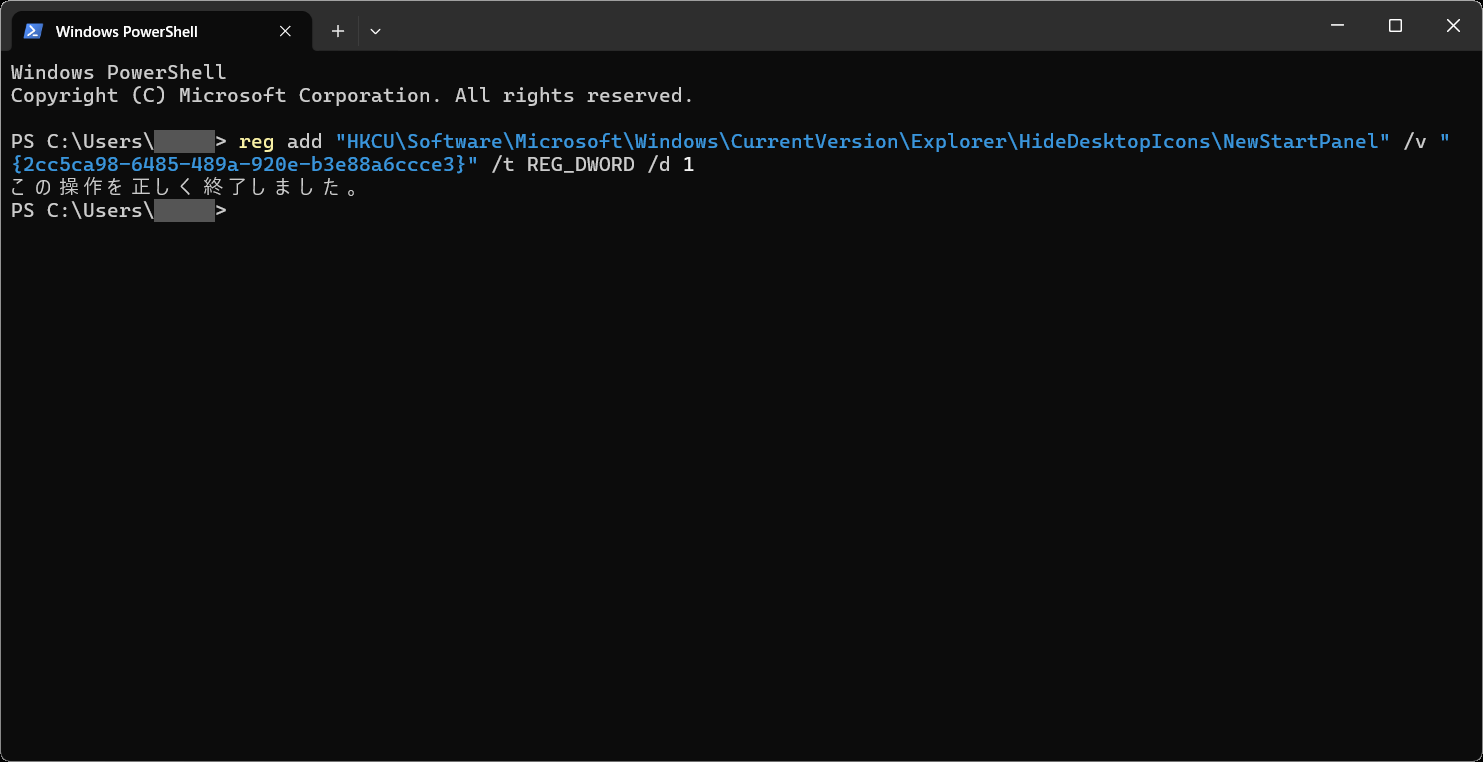
「{2cc5ca98-6485-489a-920e-b3e88a6ccce3}」という値を1にして、アイコンを非表示にするコマンドです。変更するのはこの値1件だけで、同じ場所にあるほかの値には触れません。「この操作を正しく終了しました。」と表示されれば完了です。
同じ値がすでにあるPCでは、上書きしてよいか確認されます。その値を1に書き換えてよいかという確認なので、続けるなら「y」、やめるなら「n」を入力してEnterキーを押します。
アクセスが拒否されたなどのエラーが出ても、「ターミナル(管理者)」で試し直すことはしません。後半の「エラーが出たら」の項目を確認してください。
デスクトップを更新し、アイコンが消えたか確かめる
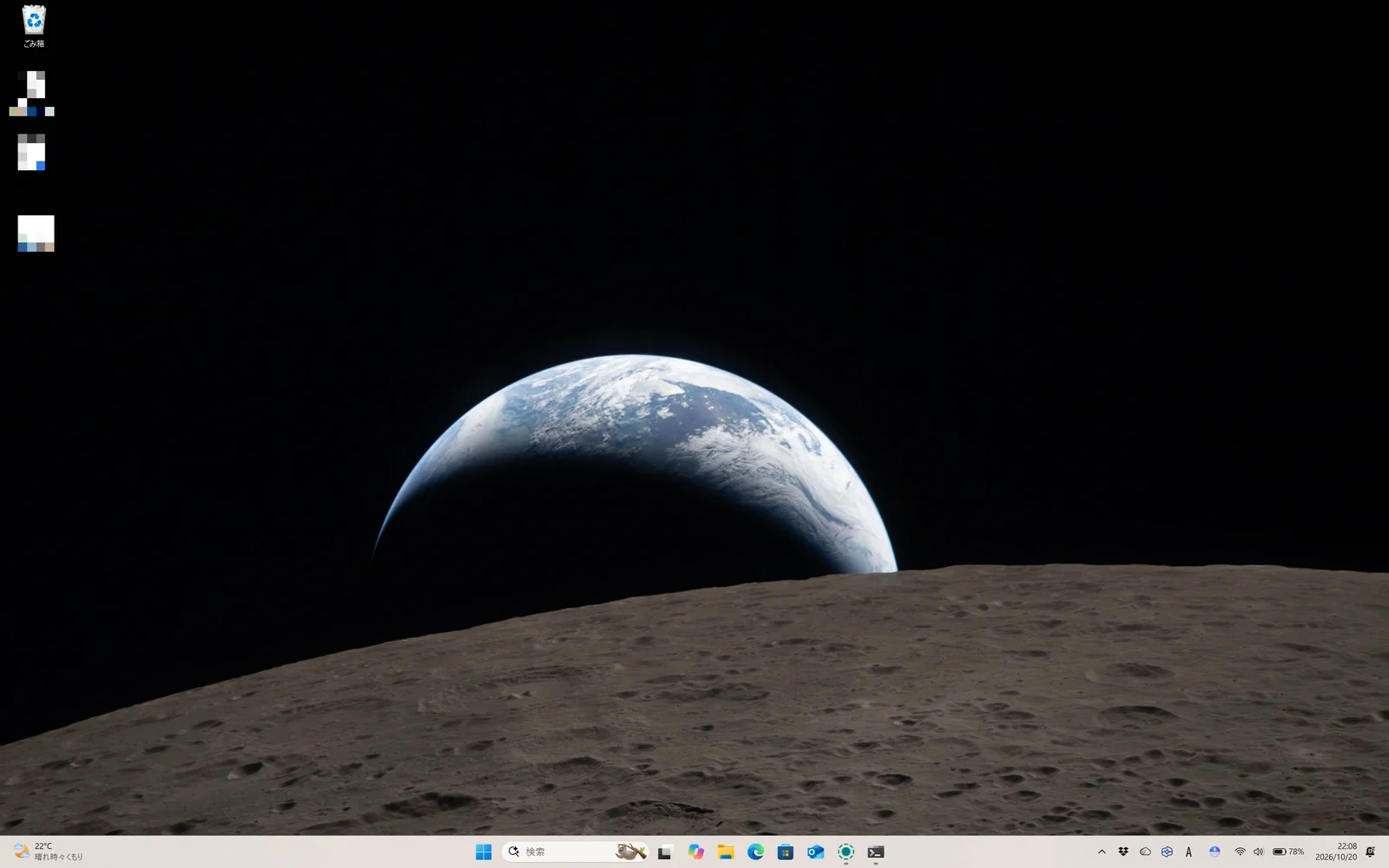
デスクトップに切り替え、何もないところをクリックしてからF5キーを押します。F5キーを押さなくても、少し待つと自動で消えることがあります。表示が更新され、「この写真についての詳しい情報」のアイコンが消えれば成功です。消えない場合は、作業中のファイルを保存してからPCを再起動し、もう一度確かめます。
元に戻す方法と、うまくいかないときの対処
アイコンを再表示する
アイコンをもう一度表示したくなったら、同じ値を0にします。0はアイコンを表示する設定です。
reg add "HKCU\Software\Microsoft\Windows\CurrentVersion\Explorer\HideDesktopIcons\NewStartPanel" /v "{2cc5ca98-6485-489a-920e-b3e88a6ccce3}" /t REG_DWORD /d 0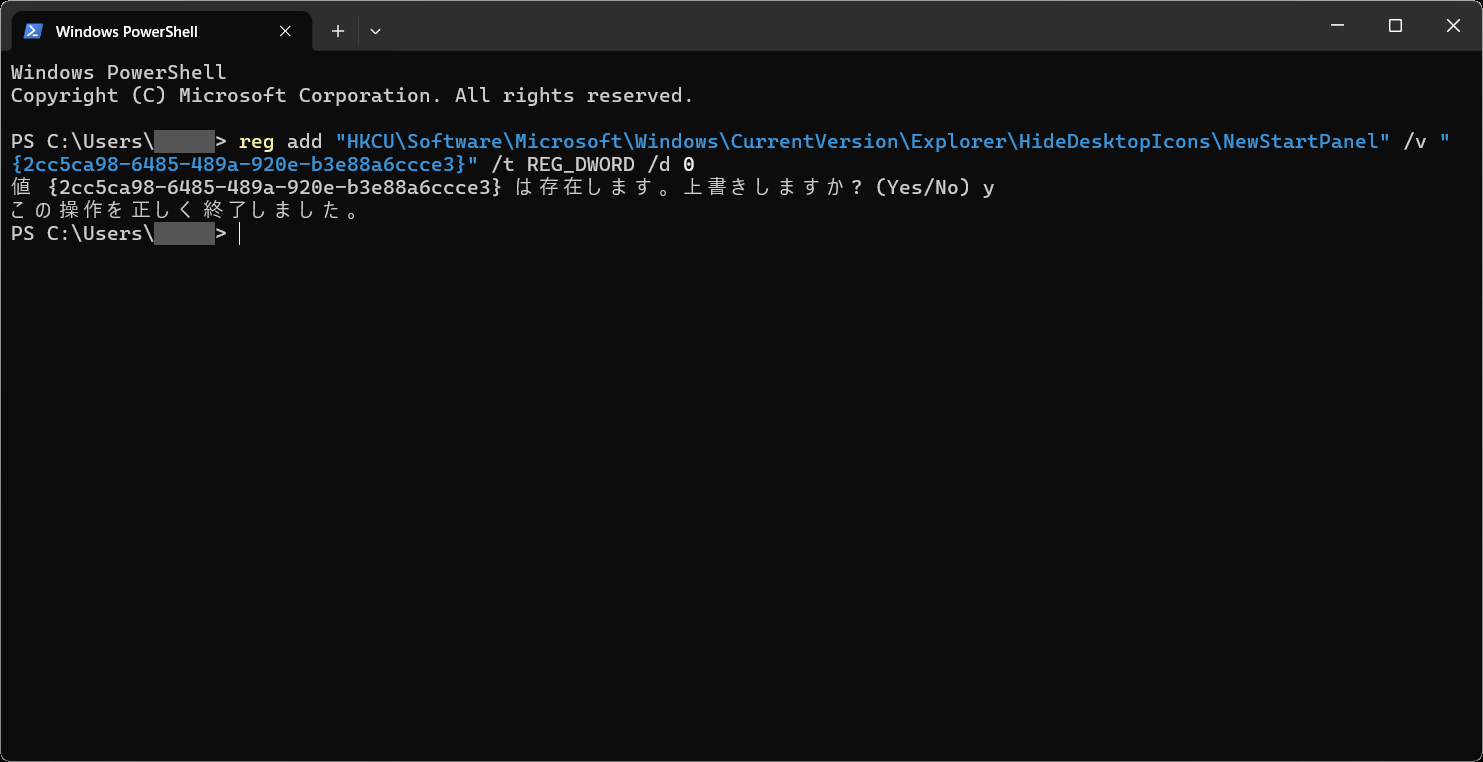
値はすでにあるので、上書きしてよいか確認されます。「y」を入力してEnterキーを押すと、少し待てばアイコンが表示されます。すぐに反映させたいときは、デスクトップでF5キーを押してください。表示されないときは、作業中のファイルを保存してからPCを再起動します。
エラーが出たら、追加の変更をせず確認する
エラーが出たときや記事と違う結果になったときは、別のコマンドを試して先へ進めるより、いったん止めて状況を確かめるほうが安全です。確認するのは次の点です。
- アイコンを消したいアカウントでサインインしているか
- 「ターミナル(管理者)」ではなく、通常のターミナルを使っているか
- 貼り付けたコマンドが途中で切れたり、文字が欠けたりしていないか
- 表示されたエラーの文面(スクリーンショットを残しておくと見返しやすい)
値を1にしたのにアイコンが残る場合も、別のキーを削除するなど変更の範囲を広げないでください。ネット上にはアイコンの登録そのものを削除する方法も見かけますが、この記事で確認できた範囲を超えるため扱いません。「アイコンを再表示する」の方法で値を0に戻し、背景の設定を変える方法に切り替えれば、設定画面だけでアイコンを消せます。
壁紙の自動切り替えが不要なら、背景を「画像」などに変えるのがいちばん手軽です。Windows スポットライトを残したいなら、コマンド1つでアイコンだけを隠せます。変更するのはレジストリの値1件で、再表示するコマンドもあります。記事と違う表示が出たら、その場で止める。それがこの手順の前提です。