「録音くらいスマホでいいでしょ」――正直、自分も最初はそう思っていました。
ところが、Notta株式会社から「Notta Memo(Type-C対応モデル)」を提供いただき、取材や打ち合わせ、移動中の音声メモで使ってみると、その考えはあっさり覆されました。もともとNottaのプレミアムプランを契約していた自分でさえ、「これはスマホの録音アプリとは別物だ」と感じたほどです。スマホでも録音はできます。ただ、自分の使い方では、専用機のほうが明確に楽だったんです。
先に判断の目安を書いておきます。録音するのは月に1〜2回、聞き返せれば十分という人なら、スマホの録音で困ることはほとんどありません。一方、会議や取材、思いつきの音声メモを日常的に録って、あとから文字にして整理している人には、Notta Memoを使う意味がはっきりあります。
※本記事はNotta株式会社より製品提供を受けて作成しています。価格・プランなどの情報は2026年10月3日時点のものです。
Notta Memoを使って「スマホで十分」が変わった
Notta Memoの価値は、録音そのものより「すぐ録れる」ことと「録ったあと文字起こし・要約までつながる」ことにあります。単なる録音機というより、録った内容を文字にして、要点まで整理してくれる道具と考えたほうがしっくりきます。
2026年10月現在のType-C対応モデルの主な仕様は次のとおりです。
| 項目 | 内容 |
|---|---|
| 価格 | 25,500円(税込) |
| サイズ・重さ | 厚さ約3.5mm、約28g |
| マイク | MEMSマイク4基+骨伝導マイク1基 |
| 連続録音時間 | 最大5時間 |
| ストレージ | 32GB(約30時間分の音声を保存) |
| 同期方法 | Bluetooth/Wi-Fi/USB Type-C |
| 購入者特典 | Nottaハードウェアプラン(対象ユーザーに月600分の文字起こし) |
正直、レコーダーとしてだけ見ると「なかなかするな」と思う価格です。ただ、実物を手にすると印象が少し変わります。
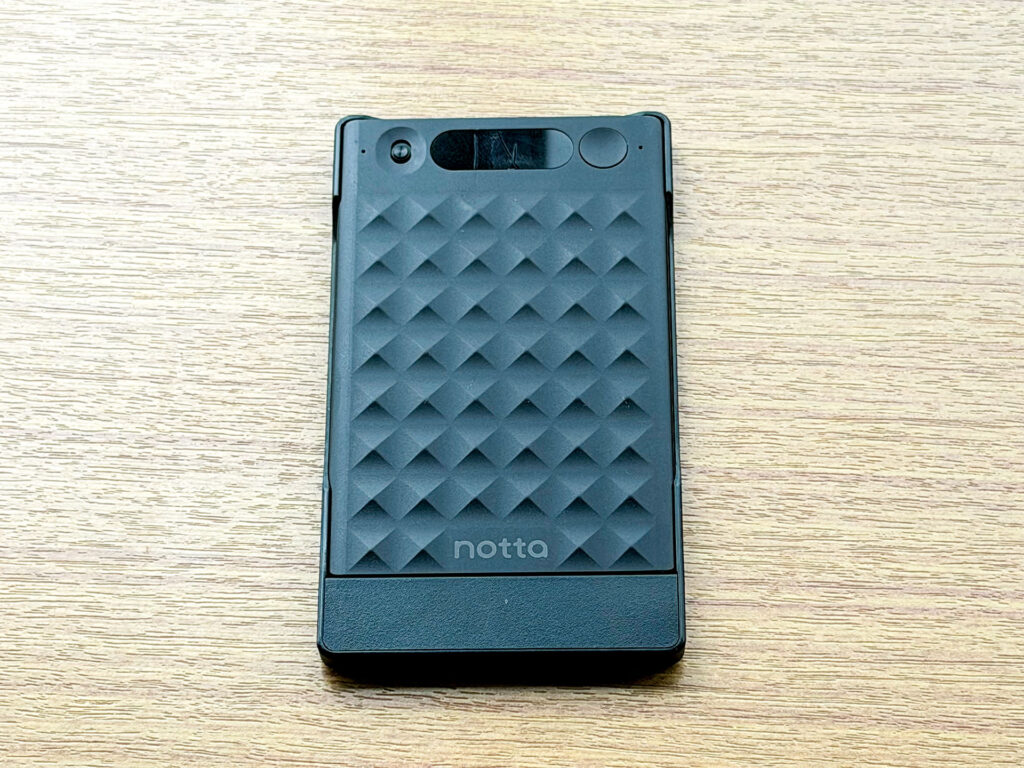
まず驚くのが、その薄さと軽さ。クレジットカードとほぼ同じ縦横サイズで、厚さはわずか3.5mm、重さは約28g。数字だけ見てもピンとこないかもしれませんが、実物は、カードを数枚重ねた程度の存在感しかありません。シャツの胸ポケットに入れても膨らみが気にならず、手帳に挟んでもページがかさばらない。「ガジェットを持ち歩いている」という感覚すら薄れていきます。
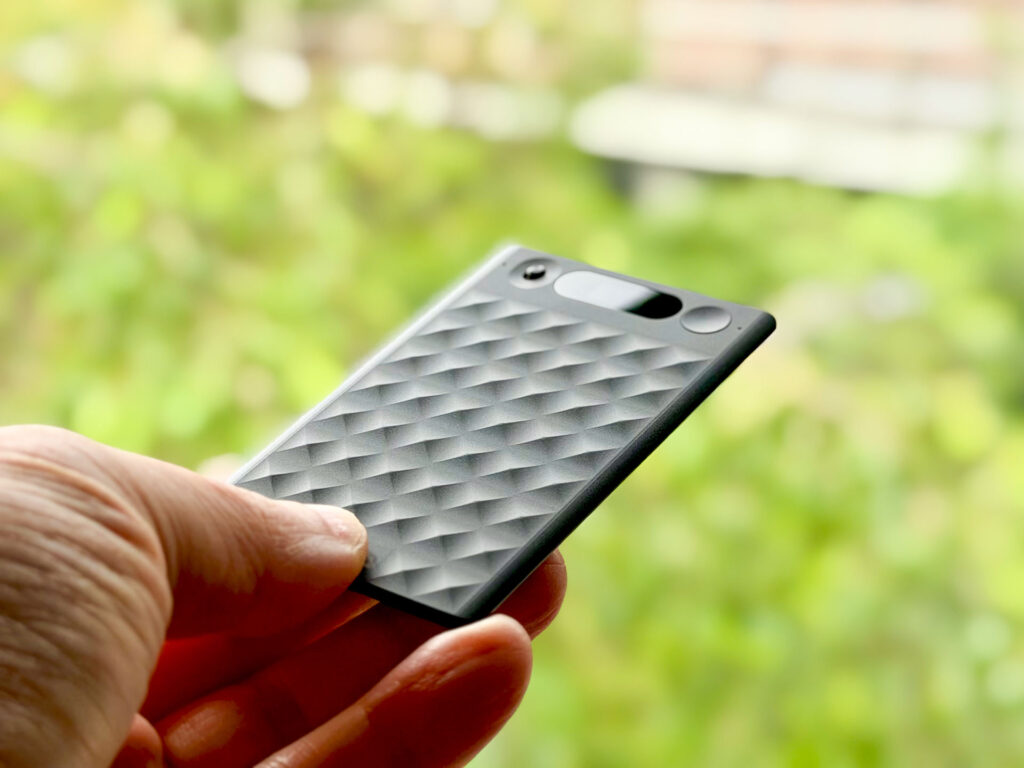
「薄いってことは、安っぽいんじゃないの?」と思う人もいるかもしれません。ところが本体表面には立体的なダイヤモンドパターンが施されていて、チープさはほとんど感じません。富士山からインスピレーションを得たデザインだそうで、手に取ると「ええもん持ってるな」という満足感がじわっと湧いてくる。この感じは、毎日持ち歩く道具としては結構大事です。
スマホ録音との違いは「録るまで」と「録ったあと」にある
「録音アプリなら無料で入っているのに、わざわざ2万円超のデバイスを買う意味ある?」というのは、もっともな疑問です。自分も最初はそう思っていました。使ってみてわかった違いは、大きく分けて録るまでの手間と、録ったあとの流れです。
本体操作だけですぐ録音できる
スマホで録音しようとすると、「ポケットから出す→ロックを解除する→録音アプリを探して起動する→録音ボタンを押す」という工程を踏むことになります。地味ですが、確実に数秒かかる。
たった数秒と侮るなかれ。打ち合わせで相手が核心を口にした瞬間や、信号待ちでふと降りてきたアイデアは、その数秒で逃げていくものです。Notta Memoなら本体のボタンを長押しするだけ。画面を見ることも、アプリを探すこともなく、ほぼワンアクションで録音が始まります。
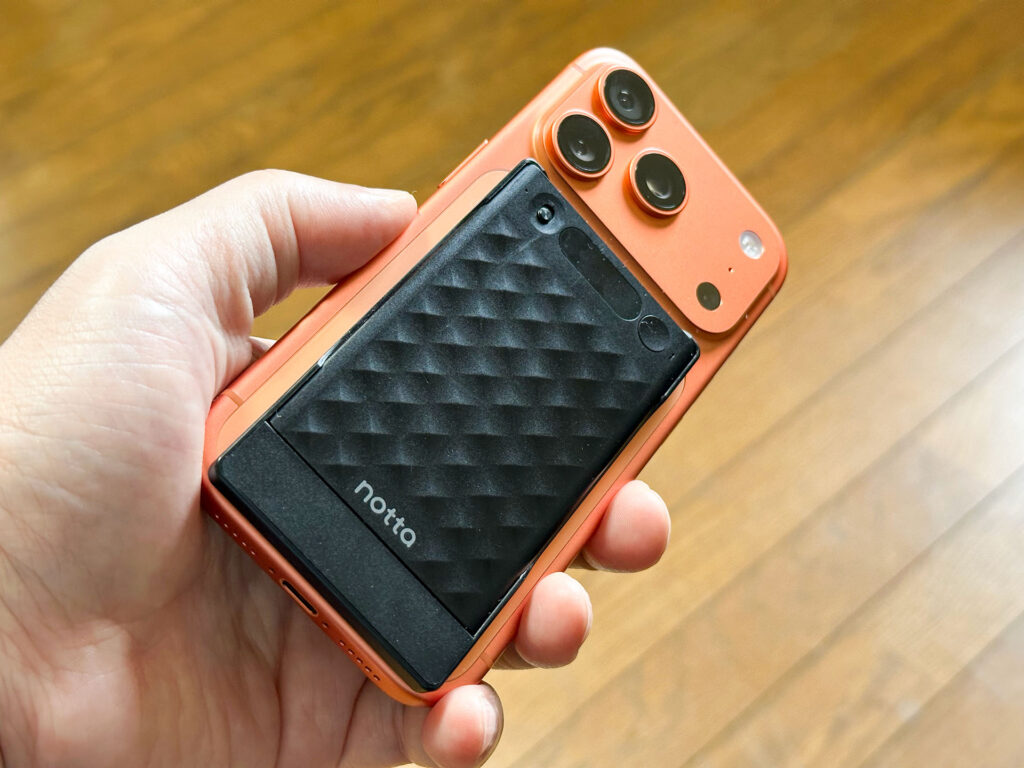
しかも、付属のMagSafe対応ケースに入れればiPhoneの背面にマグネットでピタッと貼り付けられます。約28gと軽いので、貼ったままでもスマホがほとんど重くならない。普段どおりスマホを持ち歩いているだけで、いつのまにかレコーダーも一緒に連れて歩いている状態になります。「録ろうと思ったらレコーダーを家に忘れてきた」がそもそも起こりにくい。これは思った以上に良かったところです。
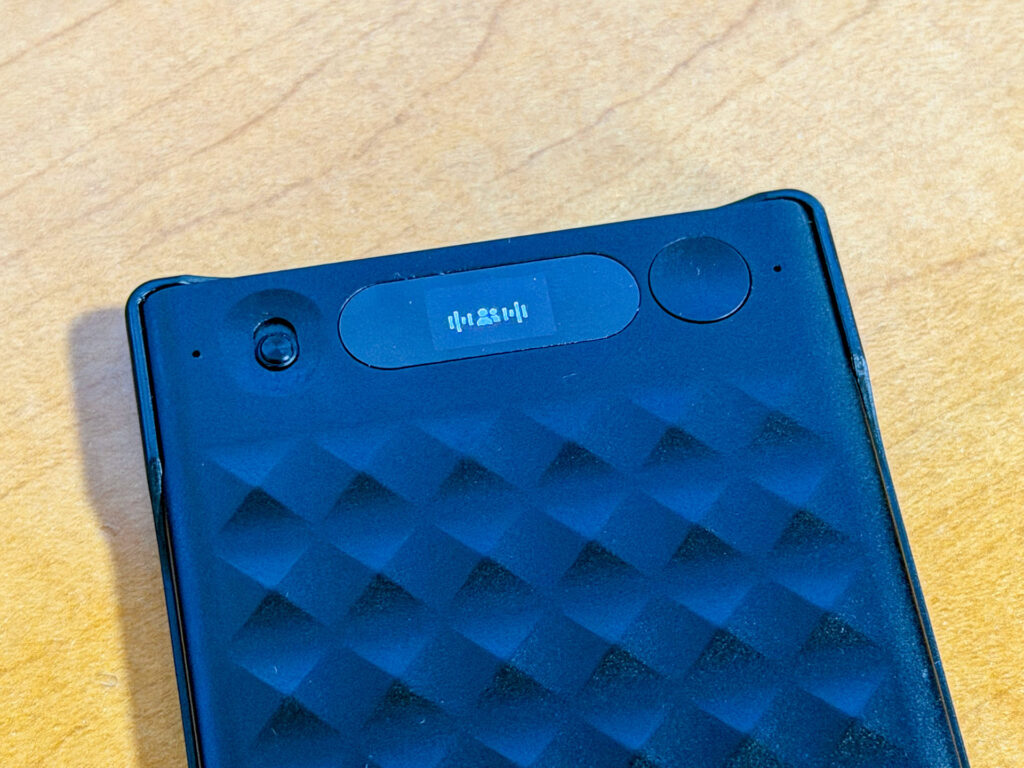
本体上部には録音モードを切り替えるスイッチがあります。スイッチを下にすると、対面の会話や会議を録る「ライブ録音モード」。テーブルに置いても手に持ってもよく、取材や打ち合わせはこのモードが基本です。
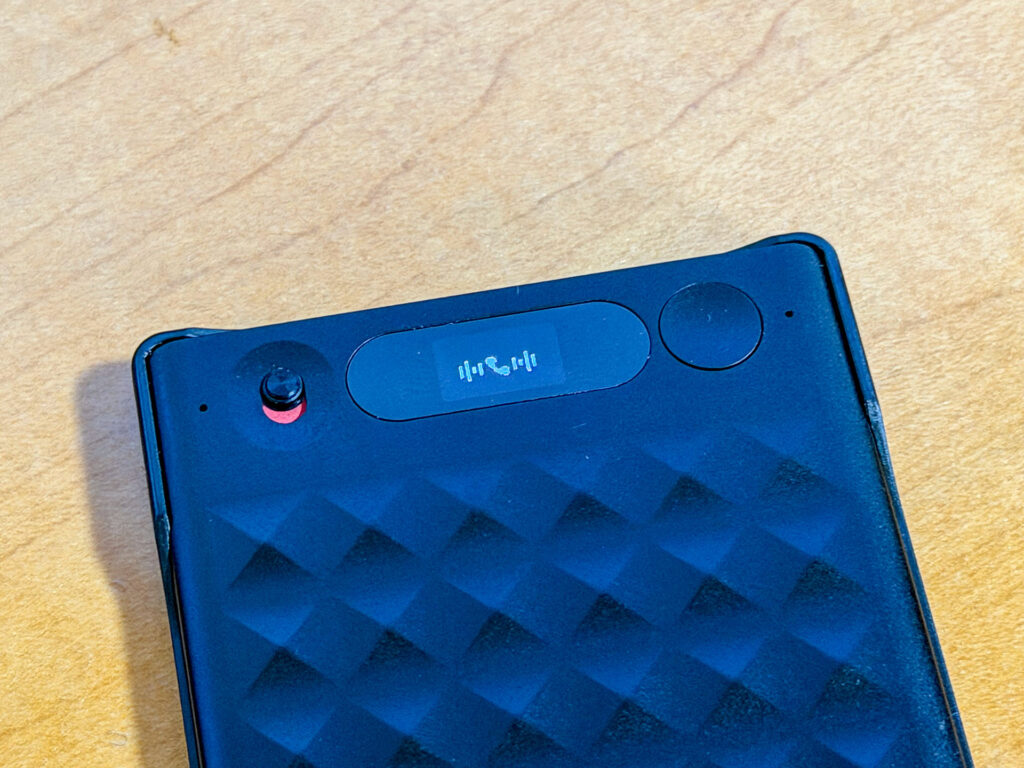
スイッチを上にすると「通話録音モード」です。本体の骨伝導マイクがスマホの振動を拾う仕組みで、iPhoneの背面に貼った状態なら、イヤホンをつながなくても自分と相手の声を記録できます。
録音中にスマホの通知へ引っ張られない
見落とされがちですが、これも大きな違いでした。録音しようとスマホの画面を開いた瞬間、メッセージの通知やSNSの新着が目に飛び込んできて、気づけば本来の目的を忘れてスクロールしていた――そんな経験は少なくありません。
Notta Memoには通知が来ません。ただの録音デバイスだから、思考を中断されることなく、目の前の相手や考えごとに集中したまま記録だけが進んでいきます。この感覚は、一度味わうとなかなか戻れません。
大事な取材で録音が途中停止した経験が、専用機を見る目を変えた
個人的に、いちばん大きかったのはここかもしれません。
以前、大事な取材で「録れているはず」と安心しきっていたら、あとで確認するとスマホの録音アプリが途中で落ちていて、録音が途切れていたことがあります。録っているつもりだったのに、肝心な部分が残っていない。あの「やってしまった」という瞬間の絶望感は、二度と味わいたくありません。
スマホの録音アプリは便利ですが、しょせんは数あるアプリのひとつです。ほかのアプリや着信、通知と同じ端末の上で動いている以上、何かの拍子に止まってしまう可能性はゼロにできません。
その点、Notta Memoは録音だけを担う専用デバイスです。スマホで何をしていても、録音は録音で別に進んでいる。録り直しのきかない取材やインタビューほど、この「ちゃんと録れている」という安心感が効いてきます。
iPhoneにも録音機能はある。それでも専用機を使う理由
「iPhoneにも通話録音の機能、あるよね?」と思った人は鋭いです。たしかに今のiPhoneは、対応する国・地域なら電話アプリで1対1の通話を録音できますし、条件がそろえば文字起こしもできます。
ただ、iPhoneの通話録音は、録音を始めると通話の参加者全員に「この通話は録音されます」とアナウンスが流れる仕組みです。文字起こしの対応状況も言語によって変わります。通話中に画面を操作する必要もあるので、サッと気軽に使うには少しハードルがあります。
Notta Memoなら、背面に貼っておき、通話録音モードでボタンを押すだけ。常にスマホにくっついているからこそ、「この電話は残しておきたい」と思った瞬間に動けます。
もちろん、通話や会話を録音するときは、相手にひとこと伝えておくのが基本です。仕事の電話や取材なら「記録用に録音しますね」と言っておくだけで、あとから余計なトラブルを避けやすくなります。
「それなら安いICレコーダーでもよくない?」という反論もあると思います。たしかに、すぐ録れるだけなら格安レコーダーでも足ります。Notta Memoが違うのは、録った音声がそのまま文字になり、要点まで整理されていくところ。つまり「録って終わり」にならないんです。
実際に役立った3つの場面
スペックの話だけでは、自分の仕事や生活でどう役立つのかイメージしづらいと思います。ここからは、実際に使ってみて「これは効く」と感じた場面を書いていきます。
取材・打ち合わせ:録音より「議事録まで」が速くなった
いちばんわかりやすいのが、取材や打ち合わせの記録です。机の上にそっと置いておくだけで、会話をしっかり拾ってくれます。
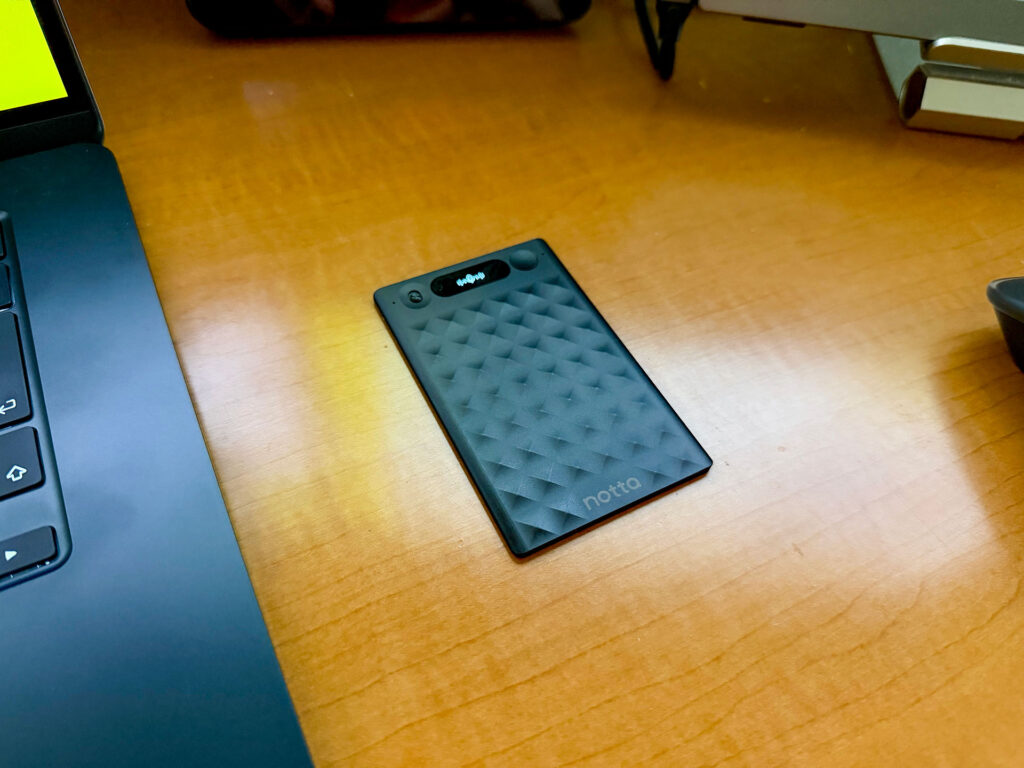
良かったのは、圧迫感のなさ。大きなICレコーダーをテーブルにドンと置かれると、取材相手や打ち合わせの相手はつい身構えてしまうものです。カードサイズのNotta Memoなら、実際に使った打ち合わせでも圧迫感はほとんど感じませんでした。それでいて、録音はしっかり残っている。
3時間ほどの打ち合わせでも使いましたが、本当にありがたかったのは録音が終わったあとです。これまで会議後に時間をかけていた議事録づくりが、文字起こしと要点整理まで含めてほぼ自動で片づく。この時短は、一度味わうと手放せません。
ひとり企画会議:頭の中を声でいったん全部出す
ぜひ試してみてほしいのが、この使い方です。
やることが多いのに、なぜか進まない。サボっているわけじゃなく、むしろ頭の中ではずっと仕事のことを考えている。なのに前に進まない。書く仕事を長くやってきましたが、案件が重なると、自分はこの詰まり方によく陥ります。
こういうときに効くのが、頭の中に散らばっている気がかりを、いったん全部外に出してしまうこと。私はこれを「ひとり企画会議」と呼んでいます。この「全部出す」作業に、Notta Memoがめっぽう便利なんです。
気がかりやアイデアは、机に向かっているときより、移動中や歩いているときに予告なく浮かんできます。そんなとき、スマホの背面に貼ったNotta Memoのボタンを押して、「A社のメール返してない、請求書どうしたっけ」と口に出すだけ。スマホを取り出してロックを解除し、メモアプリを開く――その数十秒のあいだに気がかりが消えてしまうこともないし、画面を見ないので通知に気を散らされることもありません。
吐き出した内容は、あとでアプリがテキストにしてくれます。それを眺めながら、次の1手を決めていく。しかも、自分の声を聞き直さなくてもアイデアがパッとテキストになっているのは、ちょっとした感動ものでした。自分の声を聞き直したくない人って、結構多いと思うんですよね。
「ひとり企画会議」の具体的な進め方は、noteの記事『仕事が「進まない」人ほど効果がある。頭のモヤモヤを30分で整理する「ひとり企画会議」のやり方』に書いています。Notta Memoを使ってどうラクになったのかは、『「やることは多いのに進まない」を、声で片づける。「Notta Memo」で私のひとり企画会議が一段ラクになった話』にまとめました。書き出すこと自体が面倒で続かない人ほど、こちらものぞいてみてください。
セミナー・勉強・音声日記:あとから探せる記録になる
セミナーや勉強会で「これは後で見返したい」と思った瞬間に、サッと録音して備忘録代わりに残しておく。1日の終わりに、その日感じたことや反省点を声で吹き込んで音声日記にする。どちらも、キーボードを打つよりずっと手軽です。
「日記なんて続いた試しがない」という人こそ、声で残す方法を試してほしいところ。文字を書くのは億劫でも、独り言のように話すだけなら30秒で終わります。続けるコツはハードルを下げることですが、Notta Memoはそのハードルをかなり下げてくれる道具だと感じました。
文字起こし・話者識別・AI要約までつながるのが本当の強み
ここまで本体の話をしてきましたが、Notta Memoの心臓部はアプリ側のAIです。録音した音声はNottaのアプリやWeb版に取り込まれ、そこで文字起こしや要約が進みます。
Bluetooth/Wi-Fi/USB Type-Cで録音を同期できる
転送まわりは、使ってみて素直に感心したところです。
レビュー時は、スマホアプリとBluetoothでつながった状態で録音すると、録音データがリアルタイムでアプリ側にも送られていきました。録音が終わってから「さて、取り込むか」と待たされる感覚がかなり少ないんです。
スマホとつながっていない状態で本体だけで録った音声は、あとからアプリへ同期します。データ量が多いときは、アプリのほうから「Wi-Fi転送」に切り替えるよう促してくれました。こちらが接続方式をいちいち気にしなくていい。地味ですが、こういう「ユーザーに考えさせない」配慮はありがたいところです。
現在の公式情報では、Type-C対応モデルはUSB Type-CケーブルでPCへ直接つないで同期することもでき、転送速度はワイヤレスより最大10倍速いとされています。スマホを経由せずに会社のPCで作業を完結させたい人には、ここが大きな違いになるはずです。
文字起こしはかなり実用的。ただし固有名詞は直す
文字起こしの精度は、一般的な会議や会話であればかなり高い、というのが正直な実感です。実際に使ってみても「思ったよりちゃんと拾うな」と感じる場面は多くありました。
もちろん、専門用語や独特の固有名詞が続く場面では、あとから少し直したくなる部分もあります。ここはAI文字起こし全般に言えるところですね。よく出てくる社名や商品名は、アプリの単語登録に入れておくとかなりラクになります。
そして、議事録を作ることが多い人に知ってほしいのが話者識別(話者分離)です。複数人が話す録音から「誰がどの発言をしたのか」をAIが聞き分けて、話者ごとに分けてテキストにしてくれます。自動で割り振られた「話者1」「話者2」は、あとから実際の参加者名に書き換えることもできます。
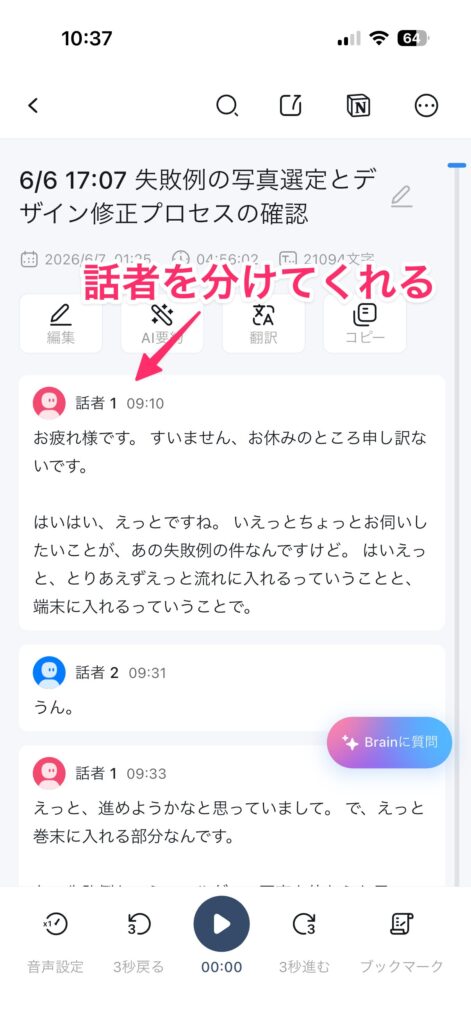
何気ない機能に思えますが、議事録づくりでは本当にありがたい。録音をただベタッと文字に起こしただけだと、誰の発言かわからない長い文章の塊になって、結局あとで音声を聞き直す羽目になりがちです。話者ごとに分かれているだけで、読み返したときの把握スピードがまるで違います。取材やインタビューのように複数人が入り乱れる場面ほど、この差は効いてきます。
既存Nottaユーザーとして一番助かったのはAI要約
既存ユーザーの私がもっとも信頼を寄せているのが、AI要約です。1時間ほどの会議の録音でも、要点を短いサマリーにまとめてくれるので、「結局この会議で何が決まったんだっけ」を読み返す手間(これが本当に苦痛!)が激減しました。議事録・インタビューなど、用途に合わせたテンプレートで整理し直せるのも地味にありがたいところです。
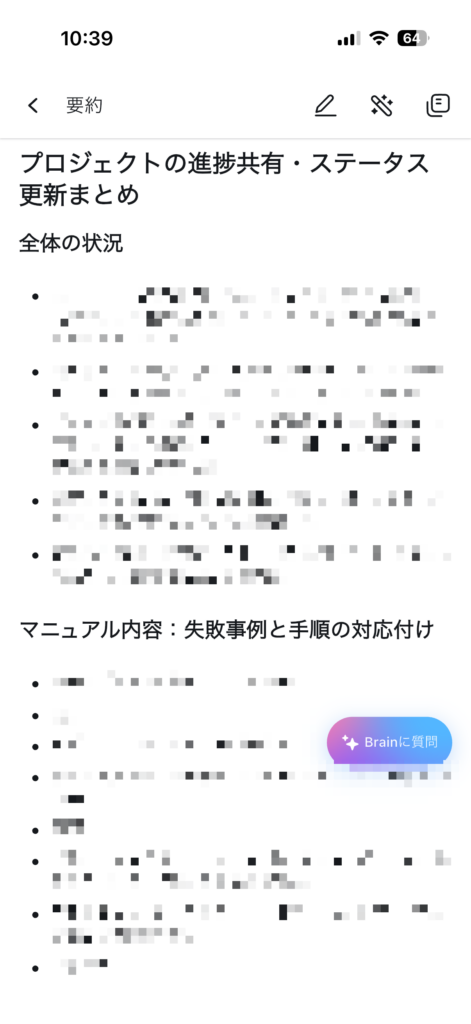
もうひとつ面白いのが、Notta Brainという機能です。録音データや会議メモの内容をもとに、AIへ質問できます。たとえば「前回の打ち合わせで決まった締切っていつだっけ?」「A社から出ていた要望をまとめて」「この会議で出たNG例だけまとめて」といった聞き方ができるので、長い文字起こしを自分で検索して読み返すより、必要な情報を引き出す感覚に近いです。
Notta Brainはモバイルアプリからも使えますが、録音データや会議メモをじっくり整理するなら、個人的にはWeb版のほうが見やすいと感じました。自分の場合は、録音や確認はスマホ、腰を据えて整える作業はPC、という使い分けがしっくりきています。長い文字起こしを上から下まで読み返すのは、正直けっこうしんどい。その手間が減るだけでも、かなり助かります。
2026年10月現在は月600分のハードウェアプランが付く
フリープランかプレミアムプランのワークスペースのオーナーがNotta Memoを連携すると、「Nottaハードウェアプラン」の特典が付与されます。2026年9月18日に旧スタータープランから名称が変わり、文字起こし時間は月300分から月600分に増えました。
購入判断に関わる主な上限は次のとおりです。
- 文字起こし:月600分(毎月リセット)
- 1回の録音:最大5時間
- AI要約:月100回
- ファイルインポート:月100ファイル
本体を買っても、肝心のAI機能を使うにはいきなり有料プラン必須……となるとハードルが上がります。その点、Notta Memoは追加のサブスクなしで「録る→文字にする→要約する」まで試せる入口が用意されています。サブスク疲れという言葉もあるくらいなので、ここは地味に大きいです。
月600分は、1時間の会議なら月10回分の計算です。毎日のように長時間の会議を文字起こしするなら足りなくなるので、そのときは上限が大きい有料プランを検討することになります。適用条件には少し注意が必要です。プレミアムプランのオーナーの場合は、連携すると月600分の文字起こし時間が付与されます。会社やチームのワークスペースに所属しているだけで自分のワークスペースを持っていない人や、プレミアム以外の有料プランのオーナーには、ハードウェアプランは付与されません(有料プランはそのまま維持されます)。仕事用のアカウントで使う予定なら、先に確認しておくと安心です。
惜しいところと、買う前に確認したいこと
ここまで良いところを中心に書いてきましたが、気になる点もあります。
1回の連続録音は最大5時間
公式の製品仕様では、連続録音時間は最大5時間です。ハードウェアプランでも、1回の録音は最大5時間までとされています。
32GBのストレージには約30時間分の音声を保存できますが、これは「本体にためておける量」の話。1回で30時間録れるわけではないので、混同しないようにしてください。終日のイベント取材や長時間の研修を丸ごと録るなら、5時間ごとに区切る前提で考えておく必要があります。
もうひとつ、ネット環境のない場所で長時間のオフライン録音を繰り返すような使い方だと、ストレージにもう少し余裕が欲しくなる場面はあるかもしれません。とはいえ、Wi-FiやPCにつながればクラウドへ逃がせるので、多くの人にとっては実用上の不満になりにくいラインだと思います。
充電方法とUSB-Cの仕様は、購入前に公式情報を確認したい
レビュー時(2026年6月)の実機は、USB-C端子付きのMagSafe対応専用ケースに入れてUSB-Cケーブルで充電するか、本体に付属の専用ケーブルをつないで充電する方式でした。手持ちの普通のType-Cケーブルを本体に直接挿して充電する形ではありません。
ただ、2026年10月現在、Notta公式サイトの説明は箇所によって食い違っています。Type-C対応モデルの製品ページには「本体に専用のUSB-Cポートを搭載」とする記述がある一方、USB-C端子付きの専用ケースで充電・PC同期する構成として案内している箇所もあります。購入を検討している人は、付属品と充電・PC接続の方法を公式ショップやNottaのサポートで確認しておくと確実です。
クラウドへ送る録音は、仕事のルールも確認したい
「会議や商談の音声をクラウドに預けて大丈夫?」という不安は、仕事で使うなら避けて通れません。便利だからこそ、社外秘の内容まで録ってしまうわけです。
Nottaは、録音や文字起こしデータをAWSの東京データセンターに保存し、送信時・保存時ともに暗号化すると説明しています。SOC 2 Type IIやISO/IEC 27001といった第三者認証も取得していて、保管場所や対策がきちんと公開されているのは、ビジネス利用では安心材料になります。
もうひとつ気になるのが、録音した内容がAIの学習に使われるかどうか。ここは機能によって扱いが違います。
Nottaの公式ヘルプによると、AI要約など音声認識以外のAI機能については、どのプランでも学習用のデータを提供していません。一方、音声認識では、エンジンを提供する国内のパートナー企業が、音声データと認識結果からランダムに抜き出したデータを、精度向上のための学習に使う場合があります。このデータ提供をしない「AI学習なし」の環境は、エンタープライズプランと「ビジネス Plus」で提供されています。機密性の高い内容を録るなら、この違いは知っておきたいところです。
とはいえ、どんなサービスも「絶対に漏れない」とは言い切れません。機密性の高い会議では、そもそも録音してよいか、外部サービスに預けてよいかを、所属先のルールと照らして判断してください。その線引きだけは、使う側で持っておきたいところです。
Notta Memoが向く人・スマホ録音で十分な人
Notta Memoが向くのは、録音を「あとで文字にして使う」人です。
- 取材や会議、商談が多く、録音を日常的にしている人
- 議事録やメモづくりに毎回時間を取られている人
- 移動中や歩いているときに、思いつきを声で残したい人
- すでにNottaを仕事で使っている人
一方、月に1〜2回しか録音しない人や、録音データを聞き返すだけで十分な人には、ちょっとオーバースペックかもしれません。そういう人は、まずスマホの録音機能やNottaアプリ単体から試してみてもいいと思います。
逆に、「録音後の整理が面倒で、結局聞き返さないまま終わる」ことが多い人には、Notta Memoの価値はかなりわかりやすいはずです。正直、録音を聞き直す作業ってかなり面倒なんですよね。これに時間を取られるのは、本当に勘弁してほしい。Notta Memoは、そのストレスをかなり減らしてくれます。
録って終わりではなく「使えるメモ」にしたい人には価値がある
「録音くらいスマホでいい」と思っていた自分の評価が変わったのは、録音専用機だから、という理由だけではありません。決め手は、「録音→文字起こし→話者ごとの整理→要約」という流れが、そのまま仕事のなかに組み込めたことでした。
スマホを開くまでの数秒と、その間に奪われる集中力を取り戻せる。録ったはずの音声が残っていない、という事故の不安も減る。そして何より、録った内容が文字起こし・要約されて、読める形になっていく。
2万円台という価格は、レコーダーとしてはぶっちゃけ高級品の部類です。だからこそ、録音の回数より「録音後の整理に毎月どれだけ時間を使っているか」で判断してみてください。その時間が思い当たるなら、Notta Memoはかなり相性のいい道具だと思います。
価格は時期によって変わることがあるので、購入前には公式オンラインショップやAmazonの商品ページで最新価格を確認してください。

 ポチップ